希沃授课助手 for Android V3.0.27 安卓手机版
软件大小:8.22MB
软件语言:简体中文
软件类别:应用工具
更新时间:2026-02-04 17:26:02
版本:v3.0.27 安卓手机版
应用平台:
- 软件介绍
- 软件截图
- 相关软件
- 相关阅读
- 下载地址
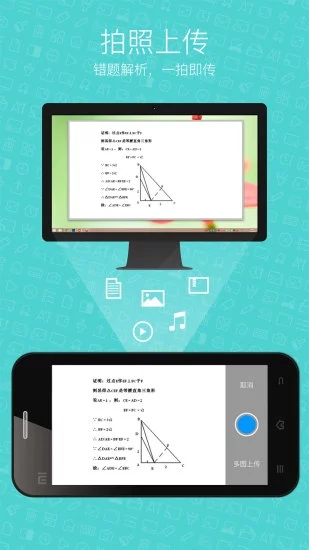
希沃授课助手 for Android V3.0.27安卓手机版,是教师教学的得力助手。它能让手机与希沃大屏快速连接,实现课件展示、批注等功能。我特别喜欢它的拍照上传功能,以往我在课堂上展示学生作业很不方便,有了这个功能,我用手机拍下作业,就能马上上传到大屏,所有学生都能清晰看到,大大提高了教学效率。
软件功能
1、拍照上传:随时随地拍摄学生作品,一键向全班分享
2、课件演示:远程控制ppt,使用激光笔、聚光灯、同步放大等
3、同步桌面 :将大屏实时投影到手机及Pad
软件特色
1、可免费使用电脑端,注册后可解锁高级功能“多图展示”
2、PPT边批注边翻页,方便远程操作
3、更流畅的大小同屏体验
4、新手引导,帮你快速认识新功能
5、“我要反馈”说出你的心声,我们一起设计出更棒的授课助手
常见问题
如何连接手机App和电脑?
a. 首先确保手机App和电脑端连接在同一个网络下:
有Wifi时,将手机和电脑连接至同一Wifi;
无Wifi时,打开电脑端,启动热点,将手机连接至此热点。
b. 打开手机App,选择需要连接的电脑点击连接,或者点击“扫描连接”扫描电脑端的连接二维码。
如何给图片批注?
a. 首先确认移动端和电脑端版本号均为3.0.2及以上;
b. 点击移动App首页右上角的“设置”,在“通用设置”中选择默认用“希沃授课助手图片查看器”打开图片;
c. 在移动展台中,图片上传后,界面左上角会出现“批注”按钮,点击进入即可。
PPT或希沃白板播放不成功怎么办?
a. 先确认电脑上已经打开了PPT或希沃白板;
b. 然后确认软件版本号:PPT版本不低于2007,且不是精简版本,同时确认Microsoft已经激活且PPT不处于受保护状态;如果播放希沃白板,请确认其版本号不低于3.0.0,如果低于此版本,请前往希沃易+官网下载最新版;
c. 如果确认了以上条件,且尝试多次仍失败,建议采用信号较好,且干扰较少的网络。
新手如何快速上手使用?
a. 如果您是初次使用希沃授课助手,可以打开电脑端二级菜单中的“使用向导”,简单的4步即可轻松上手。
更新内容
V3.0.26.2
增加用户协议