PixStart(快速启动工具) v1.2.6 官方安装版
软件大小:66.8MB
软件语言:简体中文
软件类别:应用工具
更新时间:2026-02-04 17:30:37
版本:v1.2.6 官方安装版
应用平台:Windows平台
- 软件介绍
- 软件截图
- 相关软件
- 相关阅读
- 下载地址
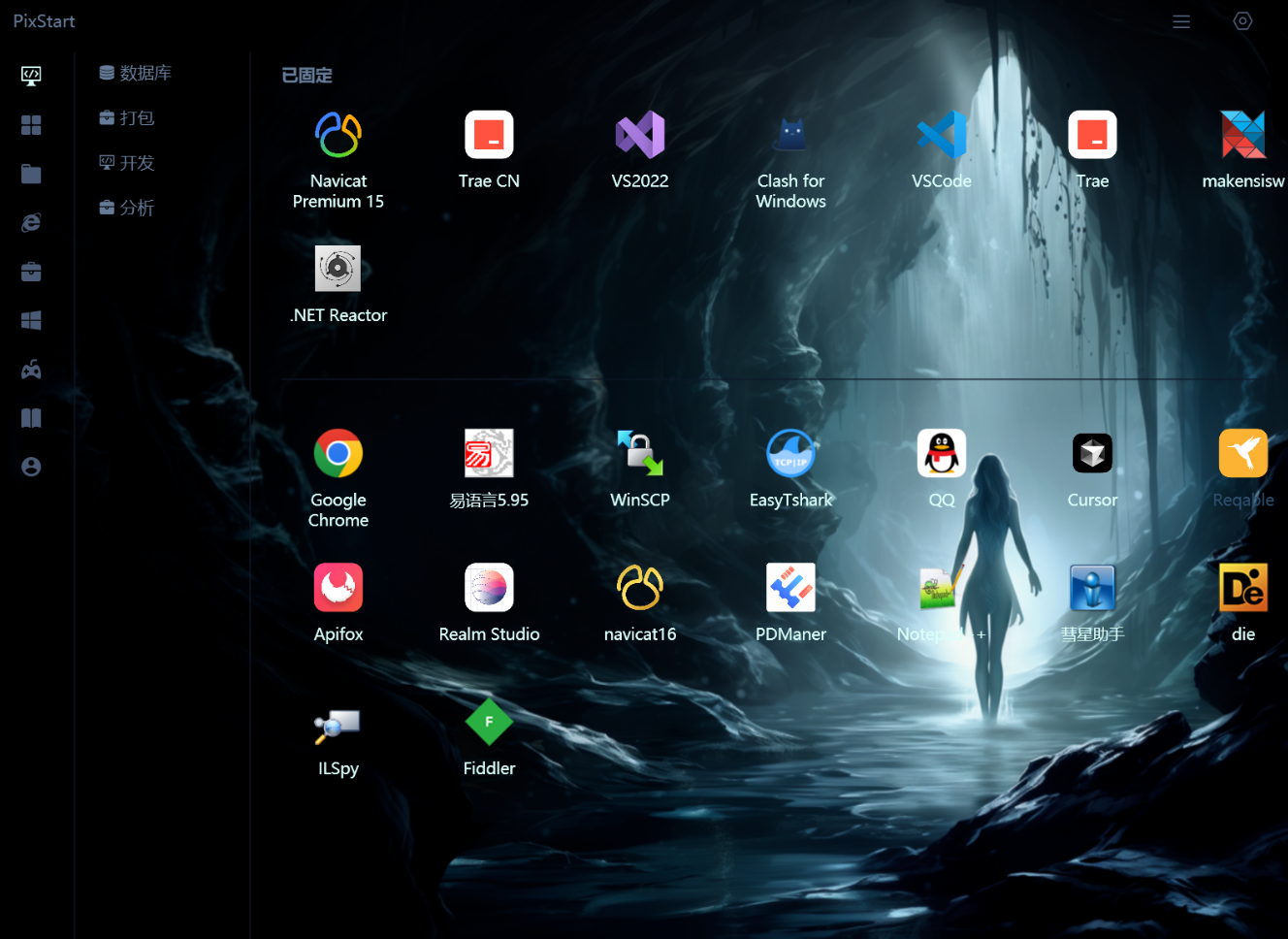
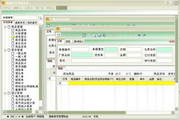
PixStart是一款超实用的快速启动工具,版本为v1.2.6官方安装版,亮点在于能让你快速打开各类软件和文件,大幅提升操作效率。我特别喜欢它的自定义快捷方式功能。以前找软件要在一堆图标里翻,很浪费时间。有了这个功能,我把常用软件设置成专属快捷键,一键就能打开,轻松解决了找软件麻烦的问题,用起来超顺手。
软件功能
1. 分类管理
支持一级分类和二级分类,帮助用户构建清晰的文件结构。
可自定义分类名称和图标,提升视觉识别度。
2. 快速查找
拼音查找:输入拼音首字母即可快速定位目标文件或应用。
模糊查找:支持模糊匹配,即使输入不完整也能准确识别。
3. 界面设置
增加直角窗口设置:可自定义窗口边角为直角,提升视觉风格。
增加窗口缩放设置:支持调整窗口大小,适应不同屏幕分辨率。
增加主题跟随系统配置:自动匹配系统主题(如深色/浅色模式)。
软件特色
1. 高效的资源管理
通过两级分类系统,用户可以轻松管理桌面资源,告别杂乱无章的桌面环境。
2. 智能搜索功能
结合拼音与模糊查找技术,PixStart 提供了极快的检索速度,极大提升了查找效率。
3. 个性化设置丰富
支持窗口样式、缩放比例和主题自动适配,满足不同用户的审美与使用习惯。
4. 轻量级与高兼容性
软件体积小巧(仅63.13MB),对系统资源占用低,兼容主流 Windows 系统。
使用方法
如何将软件移动到其他分类?
按住Ctrl+鼠标左键点击,即可开启批量选择模式,然后通过下方的剪切功能,把这些选中的项目剪切到其他分类中粘贴就可以了,比起一个一个拖动要便捷很多
主窗口一般常用于整理,真正在日常中使用更多的应该是查询面板,当然使用主窗口进行快速搜索打开也是可以的
使用查询面板
用户可以通过开启快捷键打开查询面板,当然也可以开启桌面悬浮球,这里我个人习惯使用悬浮球了,就介绍一下这种方式吧
首先在软件设置->通用设置->开启桌面悬浮球
鼠标左键点击桌面悬浮球,就会显示查询面板了,右键点击是显示的主窗口
如你所见,你甚至都不用主动搜索某个软件,因为查询面板默认会根据你打开软件的频率自动排序出最常用的一些