视频转GIF软件 ThunderSoft Video to GIF Converter 激活补丁 v5.3.0 附教程
软件大小:306KB
软件语言:简体中文
软件类别:应用工具
更新时间:2026-02-04 20:07:17
版本:video to GIF Converter 激活补丁 v5.3.0 附教程
应用平台:Windows平台
- 软件介绍
- 软件截图
- 相关软件
- 相关阅读
- 下载地址
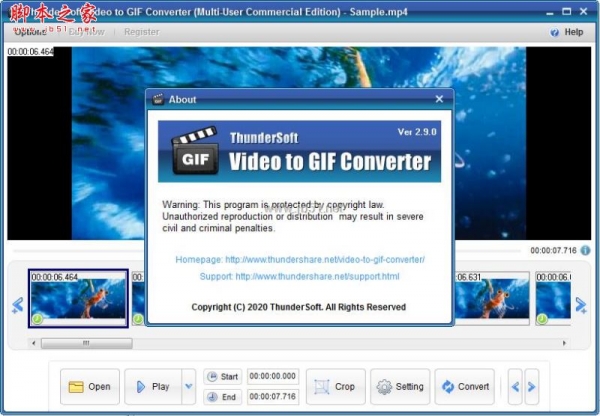
ThunderSoft Video to GIF Converter激活补丁 v5.3.0 ,是一款强大的视频转GIF工具中的利器。它能无缝配合软件,助力用户轻松将视频高效转化为GIF动图。我最喜欢它的自定义帧率功能。以往我制作GIF时,总因动图速度过快或过慢而烦恼。有了这个功能,我能根据自身需求灵活调整帧率,完全解决了GIF速度不合心意的问题,让动图效果更完美。
而今天脚本之家小编给大家分享的是ThunderSoft Video to GIF Converter 的激活补丁,只需要简单的复制粘贴,即可免费获得全部的使用权限。下文中附有详细的激活教程和使用教程。
ThunderSoft Video to GIF Converter 视频GIF转换 特别激活版 附教程
ThunderSoft GIF to Video Converter(GIF转视频转换软件) 特别安装版
ThunderSoft Video to GIF Converter(视频到GIF转换器) 官方安装版
功能列表
逐帧预览原始视频。
轻松裁剪并准确指定视频剪辑。
允许添加文本和徽标。
允许删除不需要的帧。
允许更改gif播放速度,重播时间。
支持几乎所有流行的视频格式,例如mp4,avi,mpg,wmv,flv,mov,vob,mkv,rmvb等。
转换后预览输出文件。
安装激活教程
1.在脚本之家下载解压完成后,大家将获得安装程序和激活补丁等文件,如图
2.双击“Setup.exe”开始安装软件;
进入安装向导,点击next,如图
3.勾选“我接受该协议”,如图
4.选择软件安装目录,此款软件不建议大家安装在C盘,可以选择其他盘安装,如D盘等。(默认目录:C:\Program Files (x86)\ThunderSoft\Video to GIF Converter)
5.直接点击next继续安装,如图
6.更具需要选择创建桌面快捷图标和开始栏快速启动图标,如图
7.点击install开始安装,如图
8.等待安装完成,如图
9.安装完成,先不要运行软件,等待安装激活补丁,如图
10.在安装激活补丁前,首先要打开软件的安装目录,如果忘记软件的安装目录,请返回到桌面,找到软件的桌面快捷图标,并右键点击图标,出现弹窗后选择“打开文件位置”即可获得文件安装目录。如图
11.打开crack激活补丁文件夹,将里面的激活补丁复制到软件安装目录,如图
12.选择“复制和粘贴”,如图
13.软件激活完成,免费获得全部的使用权限,如图
图文使用教程
1.运行软件,点击open选择需要转换的视频,如图
3.选择需要转换的视频,点击“打开”(支持几乎所有流行的视频格式,例如mp4,avi,mpg,wmv,flv,mov,vob,mkv,rmvb等。),如图
4.设置GIF视频时间,如图
5.点击需要的设置,如图
6.最后点击“convert”,开始转换,如图
7.等待转换完成,如图
8.视频转换完成,点击save GIF file 开始保存视频,如图
9.GIF制作完成,小编这个制作的比较简单,但是原理都是一样的,新手朋友就当简单的教程吧!
支持系统
语言:英语
作业系统:Windows 10 / 8.1 / 8/7 / Vista / XP

-
视频转GIF软件 ThunderSoft Video to GIF Converter 激活补丁 v5.3.0 附教程下载地址