Roxio MyDVD专业DVD制作软件 v3.0.0.154 特别免费版(附激活教程+激活文件)
软件大小:891MB
软件语言:简体中文
软件类别:应用工具
更新时间:2026-02-04 22:47:20
版本:vD专业DVD制作软件 v3.0.0.154 特别免费版(附激活教程+激活文件)
应用平台:Windows平台
- 软件介绍
- 软件截图
- 相关软件
- 相关阅读
- 下载地址
Roxio MyDVD专业DVD制作软件 v3.0.0.154特别免费版,是一款功能强大且实用的DVD制作工具。它能让你轻松将照片、视频等素材制作成精美的DVD,拥有丰富的模板和特效。我特别喜欢它的智能菜单设计功能,以前制作DVD时,设计菜单很费时间还不美观,用了这个功能,它能快速根据内容生成风格多样又美观的菜单,大大提升了制作效率和成品质量。
ps:这里小编带来的是Roxio MyDVD破解版,已经集成了破解补丁,可以完美成功激活软件,其详细的安装教程可参考下文操作。
Roxio MyDVD破解安装教程:
1、下载解压,得到Roxio MyDVD破解版,已经集成了破解补丁,安装即可激活;
2、等待软件安装完成即可;
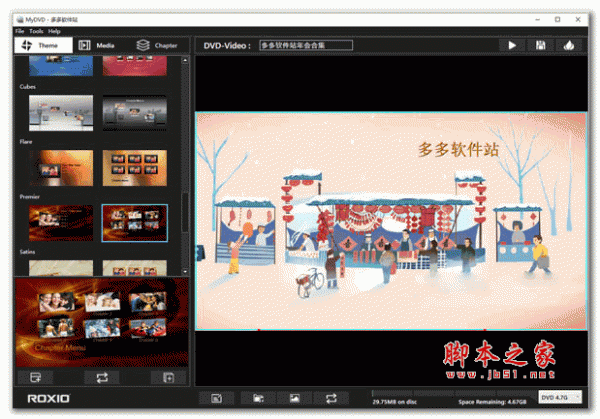
3、打开软件即要完全免费使用,用户可以选择创建dvd,avchd还是blu-ray蓝光光盘;
4、这时用户可以选择相应的模板,包括菜单,子菜单和章节;
5、再拖放剪辑以创建DVD菜单并插入章节标记,最后进行刻录。
软件特色
一、选择和自定义DVD菜单
从数十种菜单模板中进行选择,并使用自定义背景图片和音乐进行个性化
只需选择主题和媒体即可创建菜单布局
将多个视频合并到一张光盘上
随时按“预览项目”按钮预览项目布局
在菜单出现之前,将介绍性视频添加到您的项目中进行播放
二、添加菜单和章节
创建菜单,子菜单和章节以组织播放
拖放以使用简单的树状模式将媒体组织到菜单中
自动或手动将章节点添加到视频剪辑中,并创建自己的“场景选择”体验
通过简单的双击自定义章节标记的名称
三、准备分享您的项目
只需几个简单的步骤,即可对菜单进行最终编辑,预览项目并输出
创作DVD并将项目刻录到光盘上-一种分享和馈赠回忆的好方法
将项目另存为ISO映像以数字方式保存项目-打开或播放ISO映像文件会启动DVD菜单
软件功能
1、刻录到DVD,AVCHD或蓝光
2、从10个主题模板中选择
3、拖放以添加电影
4、添加介绍视频
5、查看项目大小
6、查看光盘大小下拉列表
7、预览项目
8、保存到ISO映像
9、查看项目设置
10、擦除光盘(释放空间用于刻录)
11、自动保存您的项目
12、更改菜单布局
13、添加/删除子菜单
14、在菜单/子菜单中编辑名称
15、为视频添加章节点
16、混合和匹配项目中的模板
17、编辑文字
18、改变音乐
19、更改背景图像

-
Roxio MyDVD专业DVD制作软件 v3.0.0.154 特别免费版(附激活教程+激活文件)下载地址





![易快考场编排系统[学校免费版]8.5.0](https://softsrc.51xiazai.cn/Public/images/softimg/110000/105627s.jpg)