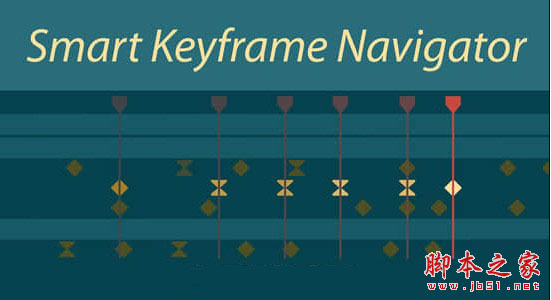
AE智能关键帧浏览导航器脚本 Smart Keyframe Navigator v1.32 免费版 + 使用教程
软件大小:4.9MB
软件语言:简体中文
软件类别:应用工具
更新时间:2026-02-04 22:55:59
版本:vigator v1.32 免费版 + 使用教程
应用平台:Windows平台
- 软件介绍
- 软件截图
- 相关软件
- 相关阅读
- 下载地址
AE智能关键帧浏览导航器脚本Smart Keyframe Navigator v1.32免费版,是AE用户的实用利器!它能让关键帧的浏览和导航变得高效又便捷。我超喜欢它的快速定位功能,在处理复杂动画时,关键帧众多,找起来费时费力。有了这个功能,只需简单操作就能迅速定位到指定关键帧,大大节省了时间,让动画制作流程更加顺畅。还有配套使用教程,上手无压力!
使用默认的键盘快捷键来浏览关键帧可能很麻烦。当时间轴上充满关键帧时,就无法在它们之间快速准确地跳转。与默认的AE方法相比,智能关键帧导航器提供了更好的导航控件。两个脚本文件绑定到键盘快捷键(建议使用Shift + k和Shift + j)。
支持Win和Mac系统:2020, CC 2019, CC 2018, CC 2017, CC 2015.3, CC 2015, CC 2014, CC, CS6, CS5.5
Smart Keyframe Navigator将提供直观的导航控制:
如果未选择任何内容,则考虑所有关键帧,SKN的工作方式将类似于默认的“ k”和“ j”键。
如果选择了一层或多层,SKN将仅在这些层上导航关键帧。
如果选择了属性,SKN会假装只有这些属性可见。这也适用于多个不同层上的属性。
脚本安装
1.复制 Smart Keyframe Navigator - Next.jsxbin和Smart Keyframe Navigator - Previous.jsxbin文件到AE脚本目录:
Win:...Adobe After Effects CC\Support Files\Scripts\
Mac:应用程序\Adobe After Effects CC\Scripts\
2.打开AE软件设置,勾选上*允许脚本读写和访问网络
Win:编辑-首选项-常规
Mac:After Effects CC-首选项-常规
•进入编辑/键盘快捷键
•在搜索字段中键入“Smart”
•在Smart Keyframe Navigator旁边的快捷栏中单击两次
启动按键选择。按您选择的组合键。Shift+k是
推荐
•对“上一个”脚本重复该步骤。建议使用Shift+j
•完成

-
AE智能关键帧浏览导航器脚本 Smart Keyframe Navigator v1.32 免费版 + 使用教程下载地址