Alternate Archiver(便携式文件归档整理工具) v4.730 绿色免费版
软件大小:3.32 MB
软件语言:英文软件
软件类别:应用工具
更新时间:2026-02-04 23:42:41
版本:ver(便携式文件归档整理工具) v4.730 绿色免费版
应用平台:Windows平台
- 软件介绍
- 软件截图
- 相关软件
- 相关阅读
- 下载地址
Alternate Archiver是一款便携式文件归档整理工具,版本为4.730的绿色免费版。它功能强大,支持众多压缩格式。我特别喜欢它的批量压缩功能,之前我有大量不同类型的文件需要压缩保存,手动一个一个操作非常麻烦。用这款软件的批量压缩功能,只需简单设置,就能快速将多个文件一起压缩,极大提高了我的工作效率,节省了时间。
软件特色
Alternate Archiver 就是帮助您分类管理电脑文件的程序
可以设置软件重命名的方式,点击一个文件夹完成重命名
自动将一个文件夹里面的几十个、几百个单一的文件重命名
可以自动计算每一个文件的数字名称,例如音频-1、音频-2、音频-3
可以设置现有文件默认名称,设置name-num
内置一个过滤器,可以检查文件大小、检查文件日期
Alternate Archiver 允许您将一个两个文件夹的数据同步
软件功能
在你自己的文件(文件,图片,视频,歌曲,文件夹等)摆脱混乱。在一个步骤中,你可以
重命名文件refrerring不同的选项
归档文件中的排序文件夹矩阵
发送文件到不同的人,你可以选择哪些人得到的文件作为附件,不必创建所有的邮件单独。
备用工具集成到发送到Windows资源管理器菜单(鼠标右键点击一个文件),所以很容易将文件发送到该应用程序。此外,您可以简单的拖放文件和文件夹到这个程序。
它包含搬移档案,目录和exepacker FileShredder,作为额外的工具。
使用方法
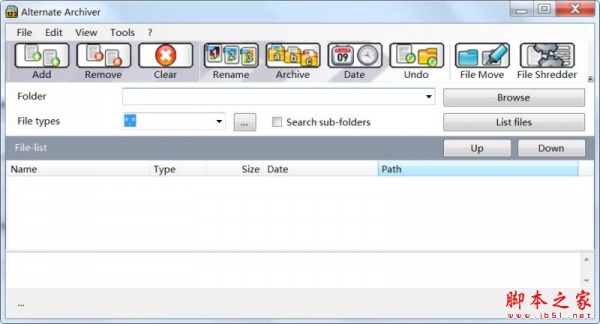
1、请在上方下载软件的安装程序之后进行安装,随后使用鼠标双击将这款软件打开进入到下图所示的操作页面中去
2、进入到操作页面之后,大家可以在这里选择自己需要的文件夹并点击查看其中的电子文件
3、由于这款软件的操作页面默认设置为英文,大家可以使用鼠标点击上方的“language”选项,将界面语言设置为“简体中文”的模式
4、设置好之后这款软件的界面就变成中文的版本了!随后请点击左上角的“文件”选项卡,找到该选项卡中自己需要的功能就可以对文件进行删除等操作的管理了
5、除了文件选项卡之外,大家可以还可以通过“编辑”选项卡来将文件全部移除或是反转等等
6、通过其中的“查看”选项卡我们可以设置文件的查看方式,显示所有的文件夹或是日志文件,大家可以根据自己的喜好来设置自己喜欢的查看方式
7、设置好查看方式之后在菜单栏下方还可以找到文件的选项按钮
8、通过移除、添加等按钮大家可以将自己需要的文件删除,也可以新建文件
9、很多用户在编辑文件的时候需要将文件进行重新命名,大家可以使用上方的“重命名”功能重新命名文件
10、点击此按钮之后系统会弹出提示信息,设置好自己需要的重命名文件即可
11、设置好文件之后还可以通过其中的“存档”按钮或是“文件日期”按钮来保存文件以及查看文件的详细信息
12、最后若是你需要将文件上传或是同步到某一个平台中,使用下图所示的“发送”以及“同步”功能就可以完成这个操作了!
软件介绍
Alternate Archiver官方版是一款体积小巧、界面直观、专业实用的文件整理工具。Alternate Archiver官方版也是一款在你自己的文件(文件,图片,视频,歌曲,文件夹等)摆放混乱进行文件整理的归档软件,大家只需事先设定文件分类规则,然后只需轻轻一拖,放到悬浮窗中,Alternate Archiver就会自动对文件进行分门别类。
更新日志
v4.730
修复一些已知bug