文本转HTML软件 Typora Markdown编辑器 v1.8.6 64位 绿色便携版
软件大小:82.1MB
软件语言:简体中文
软件类别:应用工具
更新时间:2026-02-04 23:51:06
版本:v1.8.6 64位 绿色便携版
应用平台:Windows平台
- 软件介绍
- 软件截图
- 相关软件
- 相关阅读
- 下载地址
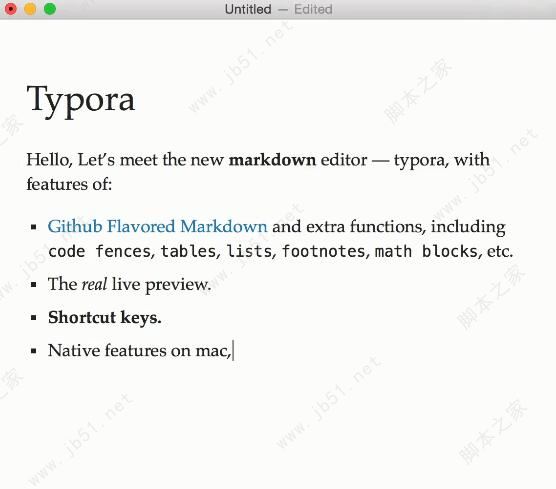
Typora Markdown编辑器 v1.8.6 64位绿色便携版,是一款简洁高效的文本转HTML软件。它最大亮点是实时预览功能,在编辑时能即时看到效果,极大提升效率。我超喜欢它的代码块高亮功能,以前写代码笔记时,不同语言代码混在一起很难区分,用了Typora,不同语言代码能以鲜明颜色显示,清晰又直观,轻松解决了代码辨识度低的问题。
基本简介
Markdown(MD) 是现在最流行的一种文档书写语言格式,用户只需用一些非常「简单易记」的语法就能轻松写出一篇具有良好的排版和可读性的文章,因此大受欢迎,渐渐已成为互联网写作的新潮流。
功能介绍
你只需在Typora打字时输入正确的 Markdown 语法标记 (如 ##二级标题、 **粗体**),软件就像触发了键盘快捷键一样,将对应的文字会即时转变为它们应该成为的样子。
斜体、加粗、插入图片、引用、插入图片、代码、表格、有序列表等等操作就在你敲完代码的一瞬间通通魔法般地“变成现实”,你在编辑器上看到的直接就是 Markdown 最终的排版效果了,这种行云流水般的写作体验真的非常非常的棒!
Typora支持代码块的语法高亮(开发者的福音),对于表格、数学公式这些 MD 里比较难以输入的元素,Typora 也提供了相当方便的辅助;支持键盘快捷键;也提供了导出 Markdown 到 HTML 和 PDF 的功能。
如果你的文章里用到一、二、三、四级标题等,界面右上角的「Outline」按钮也能自动为你的文章生成「大纲目录」。对,这一点不仅对作者有用,对于 MD 的「读者」来说也是非常方便的功能,再加上 Typora「一体化」的窗口,关联了 .MD 格式直接双击打开就能阅读 Markdown 文件,没有任何多余的功能,作为一款「纯粹的 Markdown 阅读器」也是非常实用的。
特色功能
可读可写
Typora将为您提供既是读者又是作家的无缝体验。它删除了预览窗口,模式切换器,降价源代码的语法符号以及所有其他不必要的干扰。用真实的实时预览功能替换它们,以帮助您专注于内容本身。
分心免费
无缝实时预览
您所看到的就是您的意思
辅助功能
整理档案
Typora提供文件树面板和文章(文件列表)面板,使您可以轻松管理文件。文件组织在文件夹中,使您可以使用自己的云服务(例如Dropbox)来同步文档。
轮廓面板文档的轮廓结构将在“轮廓”面板中提取,这使您可以快速浏览文档并一键跳到任何部分。
进出口
带书签的PDF可以由typora生成。通过集成Pandoc,可以导出或导入更多格式,包括docx,OpenOffice,LaTeX,MediaWiki,Epub等。
字数
查看以字,字符,行或阅读分钟为单位的文档大小。
对焦模式和打字机模式
聚焦模式通过模糊其他线,可以帮助您仅聚焦于当前行。打字机模式将始终确保当前活动行在窗口中间。
自动配对
自动完成一对括号和引号,就像代码编辑器一样。此外,还提供了一个选项,用于自动配对降价符号,例如*或_。
使用方法
数学表达式
要启用这个功能,首先到Preference->Editor中启用。然后使用$符号包裹Tex命令,例如:$lim_{x \to \infty} \ exp(-x)=0$将产生如下的数学表达式:
下标
下标使用~包裹,例如:H~2~O将产生水的分子式。
上标
上标使用^包裹,例如:y^2^=4将产生表达式
插入表情
使用:happy:输入高兴的表情,使用:sad:输入悲伤的表情,使用:cry:输入哭的表情等。以此类推!
下划线
用HTML的语法Underline将产生下划线Underline.
删除线
GFM添加了删除文本的语法,这是标准的Markdown语法木有的。使用~~包裹的文本将会具有删除的样式,例如~删除文本~将产生删除文本的样式。
代码
使用`包裹的内容将会以代码样式显示,例如
使用`printf()`
则会产生printf()样式。
输入~~~或者```然后回车,可以输入代码块,并且可以选择代码的语言。例如:public Class HelloWorld{ System.out.println("Hello World!"); }
强调
使用两个*号或者两个_包裹的内容将会被强调。例如
**使用两个*号强调内容** __使用两个下划线强调内容__
将会输出
使用两个*号强调内容 使用两个下划线强调内容 Typroa 推荐使用两个*号。
斜体
在标准的Markdown语法中,*和_包裹的内容会是斜体显示,但是GFM下划线一般用来分隔人名和代码变量名,因此我们推荐是用星号来包裹斜体内容。如果要显示星号,则使用转义:
\*
插入图片
我们可以通过拖拉的方式,将本地文件夹中的图片或者网络上的图片插入。
插入URL连接
使用尖括号包裹的url将产生一个连接,例如:将产生连接:www.baidu.com.
如果是标准的url,则会自动产生连接,例如:www.baidu.com
目录列表Table of Contents(TOC)
输入[toc]然后回车,将会产生一个目录,这个目录抽取了文章的所有标题,自动更新内容。
水平分割线
使用***或者---,然后回车,来产生水平分割线。
标注
我们可以对某一个词语进行标注。例如
某些人用过了才知道[^注释] [^注释]:Somebody that I used to know.
将产生:
把鼠标放在注释上,将会有提示内容。
更新日志
0.9.83 (beta)
1.修复已知bug。