神奇透明水印设计软件 v6.0.0.960 官方安装版(附方形透明水印制作)
软件大小:82MB
软件语言:简体中文
软件类别:应用工具
更新时间:2026-02-05 00:36:01
版本:v6.0.0.960 官方安装版(附方形透明水印制作)
应用平台:Windows平台
- 软件介绍
- 软件截图
- 相关软件
- 相关阅读
- 下载地址
神奇透明水印设计软件 v6.0.0.960 官方安装版,是一款功能强大的水印设计利器,不仅能快速创建透明水印,还附带有方形透明水印制作功能。我特别喜欢它的自定义模板功能。以往设计水印时,样式有限且调整麻烦。但使用这个功能,我能自由设置水印的字体、颜色、透明度等,轻松设计出符合我需求的独特水印,大大提高了工作效率。
软件安装请参考:https://www.jb51.net/softs/676721.html
软件介绍
神奇透明水印设计软件是北京神奇像素科技有限公司开发的一款专业、易用、高效的透明水印制作软件。支持各种透明水印效果制作,提供多种对象元素,包括文字、图片、图形、圆弧文字等,任意使用、任意设计、简单易用、快速灵活,可以在较短时间内制作出符合要求的高标准透明图片水印。一键导出PNG格式图片。
软件功能
支持各种形状的透明水印制作;
支持标准文字、弧形文字、多种图形的绘制;
支持任意图片的导入,放大缩小、旋转功能;
多种常用图片素材,包括常用的五角星、国徽图片、学校Logo等;
600多种矢量图标素材,可任意使用;
内置多种模板,并且支持自定义模板功能;
一键导出任意格式的图片素材;
软件使用
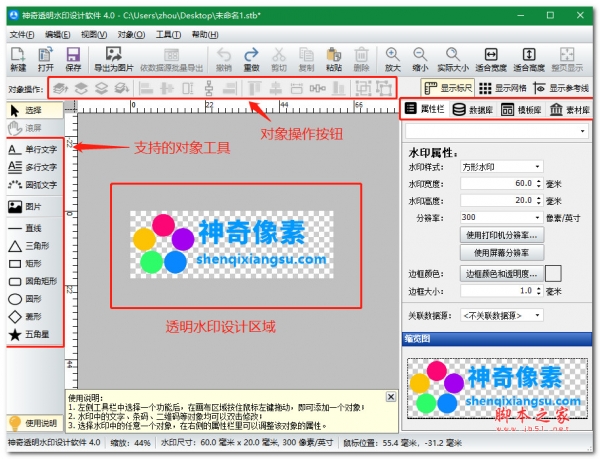
软件界面主要由标题栏、操作按钮区域、工具栏、透明水印编辑区域、属性栏、模板库、素材库、缩览图等区域构成。其中最常用的是工具栏、属性栏和透明水印编辑区域。
那么如何制作一个方形透明水印呢?
分为以下几个步骤。
第一步:打开软件,默认显示一个方形透明区域,如下图所示:
调整水印宽度为60,高度为20,调整后,如下图所示:
第二步:从左侧对象工具栏中选择要添加的透明水印元素
单行文字功能
首先添加单行文字“神奇像素”,点击左侧“单行文字”,然后在透明水印编辑区域中任意位置点击鼠标左键,默认弹出文字输入框,输入想要修改的文字内容,点击确定即可完成修改。如图:
属性栏介绍
单机选中任意文字或图标区域之后,可以看到软件界面左侧属性栏会显示出当前选中区域的属性信息,以单行文字为例,属性包括文本内容、字体名称、字体大小、字体样式、横向纵向缩放、文本选项(特效)、排列方向、文字朝向、文字位置、旋转角度等。其中我们主要关注纵向缩放、排列方向、文字朝向和文字位置。如下图所示:
导入图片功能
点击左侧对象工具栏中的“图片”按钮,选择“来自文件...”,选择将要使用的图片,如下图:
第三步:导出图片
菜单栏中选择文件->导出为图片,自定义名称和选择图片类型即可完成导出。