希沃轻录播 v1.0.2.540 官方安装版(附屏幕录制教程)
软件大小:50MB
软件语言:简体中文
软件类别:应用工具
更新时间:2026-02-05 03:04:26
版本:v1.0.2.540 官方安装版(附屏幕录制教程)
应用平台:Windows平台
- 软件介绍
- 软件截图
- 相关软件
- 相关阅读
- 下载地址
希沃轻录播 v1.0.2.540 官方安装版是一款功能强大的录播软件,它操作简单且录屏效果出色。我特别喜欢它的多画面录制功能,在录制线上课程时,它能同时捕捉电脑屏幕画面和摄像头画面。以前我录制课程,只能单一展示,现在有了这个功能,能让学生更直观地看到我的操作和讲解,大大提升了课程的生动性和实用性,还附带屏幕录制教程,新手也能快速上手。
公司介绍
广州视睿电子科技有限公司成立于 2008 年,隶属于全球知名的以显控技术为核心的智能交互解决方案提供商视源股份 CVTE(股票代码 002841),总部位于广州科学城,营销服务遍及全球。
面向未来,坚持自主创新,是视睿科技的长远发展规划。目前,公司 60% 以上为技术研发人员,拥有完善的自主研发体系,聚焦人机交互智能应用领域,围绕触摸技术研究、液晶显示驱动、板卡设计、系统集成、软件开发和工业设计进行项目研究与产品开发,产品服务涉及人工智能、互联网、智能物联等领域。截止2018 年 6 月 30 日,视睿科技已获授权专利 934 件,其中发明授权共 114 件,母公司被评为:国家高新技术企业、中国民营企业制造业 500 强、博士后创新中心、国家知识产权优势企业、首批省级双创示范基地(骨干企业示范基地)、广东省战略性新兴产业骨干企业等。
软件特色
极其小巧可靠,类似WIN10自带的录制,但可在WINDOWS全部系统使用。
使用方法
一、下载安装轻录播
二、安装完后软件会在右下角的任务栏中,右键点击它。
三、点击录制,选择麦克风。
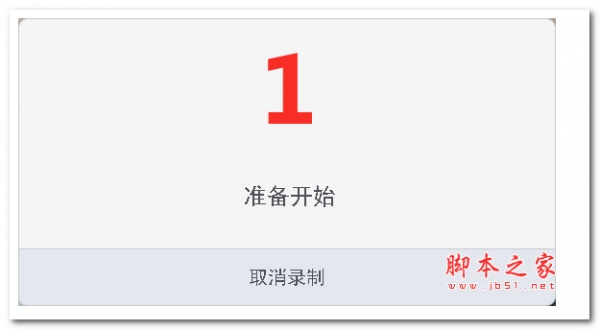
四、倒计时结束后,开始录制屏幕。
五、点击停止键或者右键点击停止录像即可保存。
六、选择是否保存文件
七、文件保存后可以一键查看录制文件。