
UkeySoft Unlocker(苹果解锁器)for mac V1.0 苹果电脑版
软件大小:8.46MB
软件语言:简体中文
软件类别:应用工具
更新时间:2026-02-05 03:42:13
版本:v1.0 苹果电脑版
应用平台:Mac平台
- 软件介绍
- 软件截图
- 相关软件
- 相关阅读
- 下载地址
UkeySoft Unlocker for Mac V1.0 是一款强大的苹果解锁器,专为苹果电脑打造。它能快速安全地解锁各种苹果设备,让你无需为忘记密码而烦恼。
我特别喜欢它的快速解锁功能。之前我有一台旧 Mac 忘记密码了,里面有重要资料。用这款软件,按照步骤操作,很快就成功解锁,轻松找回了资料,避免了数据丢失的损失。有了它,解锁苹果设备不再是难题。
软件优势:
使用其他Apple ID登录或创建新的Apple ID
使用任何iCloud服务并享受所有Apple ID功能
启用或禁用“查找我的iPhone”功能
修复禁用的Apple ID
其他人无法通过以前的Apple ID跟踪您的设备
您的设备无法被以前的Apple ID用户远程阻止
您的iPhone数据不会被以前的Apple ID用户远程擦除
您的设备将从以前的iCloud帐户中删除
软件特征:
忘记了屏幕密码?
不记得您的限制密码或屏幕时间密码了吗?UkeySoft Unlocker可帮助您在几分钟内绕过限制密码和屏幕时间密码,因此无需密码即可解锁iPhone,iPad或iPod touch。
忘记了Apple ID密码?
忘记了您的Apple ID密码?您由于丢失电子邮件地址而无法更改Apple ID密码?想绕过iPhone上的iCloud激活吗?UkeySoft Unlocker还可让您轻松地解锁Apple ID(无需密码),以及删除iPhone上的iCloud激活锁。
无需密码即可从任何iDevice删除Apple ID。
在iOS 13、12或更早版本中删除iCloud激活锁。
iPhone已从以前的iCloud帐户中删除,以保护您的隐私。
删除Apple ID后,保留您的数据和应用程序。
使用其他Apple ID登录或创建一个新的Apple ID。
出售iPhone之前,请永久删除Apple ID和iCloud激活锁。
软件功能:
在没有iTunes的情况下解锁已禁用的iPhone / iPad / iPod
忘记屏幕锁定密码时解锁iPhone / iPad / iPod密码
使用破碎的屏幕,无响应的屏幕,Apple徽标屏幕解锁iPhone
删除iPhone / iPad上的4位/ 6位密码,Touch ID和Face ID
无需密码即可从任何激活的iPhone / iPad / iPod解锁Apple ID
解锁限制/屏幕时间密码并删除电话数据
使用指南:
一键解锁iPhone屏幕密码
忘记了您的iPhone密码?iPhone已禁用?iPhone屏幕被锁定是由于您一次又一次输入了错误的密码?由于iPhone屏幕损坏,卡在恢复模式或黑屏,您无法输入密码吗?还是由于触摸屏无响应而无法解锁和访问iPhone?
UkeySoft Unlocker可以帮助您轻松快速地解锁各种锁定的屏幕密码:4位/ 6位密码,面部识别码,触摸识别码等。
步骤1.启动UkeySoft Unlocker
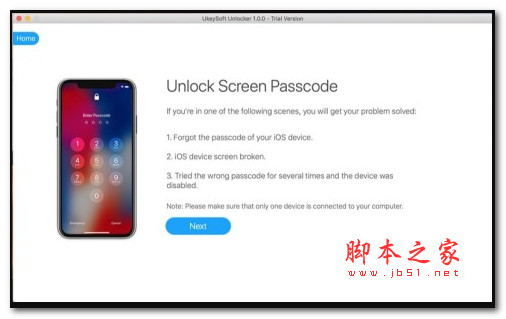
双击Mac桌面上的UkeySoft Unlocker图标以启动该程序。它分为两个主要部分。如果要在iPhone或iPad上删除密码,图案,Touch ID和Face ID,请输入“解锁屏幕密码”。
步骤2.解锁屏幕密码
“解锁屏幕密码”功能主要用于处理以下情况,如屏幕截图所示。使用适当的USB电缆将iPhone设备连接到计算机,然后单击“下一步”以启用解锁功能。
注意:UkeySoft Unlocker仅在“查找我的iPhone”功能关闭时可用。另外,如果您的手机运行的是iOS 11.4或更高版本,则无法使用此工具来解锁Apple ID。
步骤3.将iPhone置于恢复模式
如果在加载设备信息或解锁步骤过程中无法正常检测到设备,则需要手动将iPhone置于DFU /恢复模式。请按照屏幕上的说明将iPhone置于恢复模式,此处以iPhone 8/8 Plus进入恢复模式为例。
另请阅读:如何将iPhone 7/7 Plus / iPhone 6S或更早版本置于恢复模式
对于iPhone 8/8 Plus或更高版本:
1.通过USB电缆将iOS设备与Mac或PC连接。
2.按下然后松开提高音量按钮。立即按下然后松开降低音量按钮。
3.按住侧面按钮(开/关按钮),使用Apple徽标时不要松手。一直按住直到您看到“恢复模式”屏幕。
步骤4.下载固件包
下载最新固件包是解锁屏幕密码的必要步骤。该程序将根据您的设备信息提供最合适的固件版本,只需单击“下载”按钮即可直接下载匹配的iOS固件包。
该软件开始下载固件包,您将看到一个直观的页面,告诉您正在下载固件包,进度条显示完成百分比。
提示:如果上述下载失败,则可以通过浏览器下载固件包。
固件包下载完成!一切顺利,新窗口将通知您下载已完成。此时,您需要手动单击“开始”以开始解锁屏幕密码。
步骤5.准备解锁iPhone密码
注意:该程序将向您发出一些警告,例如,删除锁定屏幕密码后,手机数据将被删除。请仔细阅读注意事项,然后单击“开始解锁”以执行解锁功能。
第6步。开始删除iPhone屏幕密码
UkeySoft Unlocker开始从iPhone中删除屏幕密码,图案,Touch ID或Face ID,请在解锁过程中不要将iPhone与计算机断开连接。
步骤7.,您的iPhone屏幕成功解锁
重置设备需要几分钟。当iPhone重新启动时,屏幕密码已成功删除。
您的iPhone将恢复到您刚购买的方式。iPhone上的所有数据都已删除,iPhone上没有存储任何数据,看起来像是一部新手机。现在,您可以立即设置设备。
提示1:将iPhone置于DFU /恢复模式
在顶部栏中选择设备型号“其他iDevices”,“ iPhone 7/7 Plus”。然后按照有关如何将设备置于DFU /恢复模式的说明进行操作。
将iPhone 7/7 Plus置于恢复模式:
1.通过USB电缆将iOS设备与Mac或PC连接。
2.同时按住侧面按钮(电源按钮)和音量按钮。即使看到Apple徽标,也要按住按钮。
3.当您看到“恢复模式”屏幕时,然后释放两个按钮。
对于iPhone 6S(Plus)或更早版本:
1.通过USB电缆将iOS设备与Mac或PC连接。
2.按住主页和锁定按钮。即使看到Apple徽标,也要按住按钮。
3.看到“恢复模式”屏幕时,释放两个按钮。
iPhone成功进入恢复模式后,单击“下一步”继续。
提示2:通过浏览器下载iOS固件包
如果下载失败或要更改,请单击“复制链接”按钮,然后将其粘贴到浏览器中,以通过浏览器下载固件包。
下载完成后,请单击“选择”按钮以查看和导入下载的iOS固件包。

相关软件
相关阅读
最新软件

猜您喜欢
-
 九阴真经1.0.1.514 客户端
 -
 Business Sender v16.0 免费破解版(附注册机+激活教程)
 -
 Xiaowo重装备份助手 1.0.0.0 官方版
 -
 魔方测速1.05 绿色版
 -
 Tipard iRiver Video Converter for Mac3.6.36
 -
 Synology Drive Client(文件同步软件)V2.0.2.11078 官方中文安装版
 -
 Gigabyte技嘉GA-970A-DS3(rev.1.0)主板BIOSF1
 -
 HP惠普Pavilion tx1105au(AMD)系列笔记本BIOSF.1E For WinXP/Vista
 -
 EF Find 64位(文件搜索) v20.09 官方版









