LED大屏幕VJ素材映射对齐AE脚本AEscripts stageTool V1.4 免费版 + 使用教程
软件大小:57.1MB
软件语言:英文软件
软件类别:应用工具
更新时间:2026-02-05 04:04:48
版本:vJ素材映射对齐AE脚本AEscripts stageTool V1.4 免费版 + 使用教程
应用平台:Windows平台
- 软件介绍
- 软件截图
- 相关软件
- 相关阅读
- 下载地址
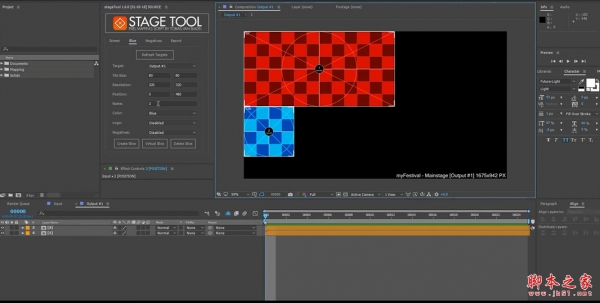
AEscripts stageTool V1.4免费版是一款超实用的LED大屏幕VJ素材映射对齐AE脚本!其亮点在于精准高效的映射对齐功能,能大大节省制作时间。我超喜欢它的实时预览功能,在以往制作VJ素材时,素材与大屏幕对齐调整需反复渲染查看效果,很耗费时间。有了这个脚本,通过实时预览能快速看到调整后的效果,直接在软件里微调,轻松解决了效率低的问题。还附带使用教程,新手也能快速上手。
支持AE版本
Win/Mac均可使用,After Effects 2020,CC 2019,CC 2018,CC 2017, CC 2015.3, CC 2015, CC 2014, CC, CS6, CS5.5, CS5或者更高版本均可,中文版/英文版AE
After Effects 2020最新版下载
AE脚本安装
1.解压后,复制stageTool.jsxbin脚本粘贴到下面目录
Windows:C:\Program Files\Adobe\Adobe After Effects “对应你的AE版本”\Support Files\Scripts\ScriptUI Panels\ (可停靠面板)
MAC:Master HD/Applications/Adobe After Effects “对应你的AE版本”/Scripts/ScriptUI Panels/ (可停靠面板)
2.打开AE,为了轻松访问网络,以便您的测试你的脚本已经注册。此选项下,After Effects“首选项>常规”选项卡中开启
Win:编辑(Edit)> 首选项(Preferences) > 常规(General) > 勾选上*允许脚本读写和访问网络(Allow Scripts to Write Files and Access Network)
Mac:After Effects > 首选项(Preferences) > 常规(General) > 勾选上*允许脚本读写和访问网络(Allow Scripts to Write Files and Access Network)
3.在window下就可以找到脚本!
AE脚本不能用?
不要用中文版AE,中文版表达式会报错
偏好设置,Edit—Preferences—General面板下,勾选上Allow Scripts to Write Files and Access Network
脚本不支持你的AE版本(可能性较小)

-
LED大屏幕VJ素材映射对齐AE脚本AEscripts stageTool V1.4 免费版 + 使用教程下载地址