Custom Resolution Utility(自定义分辨率设置软件) v1.4.2 免费绿色版
软件大小:440KB
软件语言:英文软件
软件类别:应用工具
更新时间:2026-02-05 04:50:06
版本:v1.4.2 免费绿色版
应用平台:Windows平台
- 软件介绍
- 软件截图
- 相关软件
- 相关阅读
- 下载地址
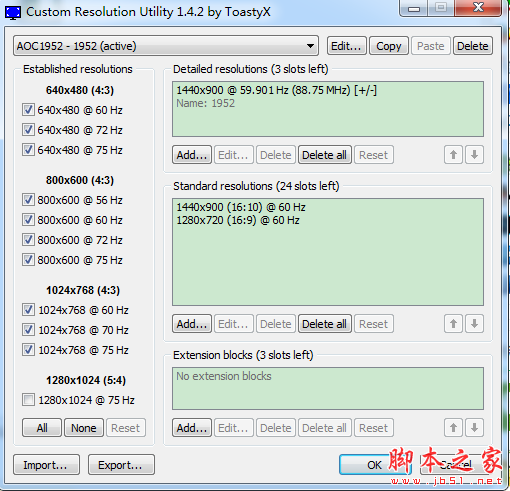
Custom Resolution Utility是一款免费绿色的自定义分辨率设置软件,版本为1.4.2。它亮点十足,能让用户轻松设置显示器支持的任意分辨率。我超喜欢它的“自定义分辨率保存”功能。以前我切换不同分辨率时,每次都得重新设置,很麻烦。有了这个功能,我把常用的分辨率保存好,一键就能切换,大大节省了时间,使用电脑更高效了。
【使用指南】
从下拉列表中选择显示。
“(活动)”是指显示器被图形驱动程序连接和识别。
“*”表示进行了更改,并在注册表中保存了一个覆盖。
根据需要编辑配置。请阅读下面的章节以获得更多信息。
如果需要,对其他显示器重复步骤2-3。
顶部的“复制”和“粘贴”按钮可以用来复制分辨率、扩展块和范围限制。它不会复制名称或序列号,但会使用显示本身的信息复制包含这些项的内容。导入遵循相同的逻辑,除非选择“Import complete EDID”。
单击“OK”保存更改。
运行restart.exe重新启动图形驱动程序。
如果15秒后显示不返回,按F8进入恢复模式。这将临时卸载所有EDID覆盖,而不删除它们。重新启动驱动程序以重新加载任何更改。
在Windows显示设置中设置分辨率。要设置刷新率:
Windows 10:右键单击桌面>显示设置>高级显示设置>显示适配器属性>监视器选项卡
Windows Vista/7/8/8.1:右键点击桌面>屏幕分辨率>高级设置>监视器标签
要将显示重置为默认配置,请使用顶部的“Delete”按钮从注册表中删除覆盖并重新启动。要重置所有显示,请运行reset-all.exe并重新启动。如果需要,可以在安全模式下进行。

-
Custom Resolution Utility(自定义分辨率设置软件) v1.4.2 免费绿色版下载地址