SoftSpire PDF Security Removal(PDF密码删除工具) v3.9 官方安装版
软件大小:2.02MB
软件语言:简体中文
软件类别:应用工具
更新时间:2026-02-05 04:57:06
版本:val(PDF密码删除工具) v3.9 官方安装版
应用平台:Windows平台
- 软件介绍
- 软件截图
- 相关软件
- 相关阅读
- 下载地址
SoftSpire PDF Security Removal是一款强大的PDF密码删除工具,能快速、安全地移除PDF文件的各种密码限制。我超喜欢它的批量处理功能!以前我有一堆加密的PDF文档需要处理,一个个手动操作太麻烦了。用了这个功能,只需将文件批量添加进去,它就能自动快速去除密码。这大大节省了我的时间和精力,让文件处理变得轻松高效,再也不用为处理大量加密PDF发愁啦。
软件安装教程
1、在本站点下载软件安装压缩包,解压并运行.exe安装程序
2、点击Next
3、选择"I accept the agreement",点击Next
4、选择软件安装位置,点击Next
5、选择开始菜单,点击Next
6、点击Install
7、稍等片刻即可完成安装
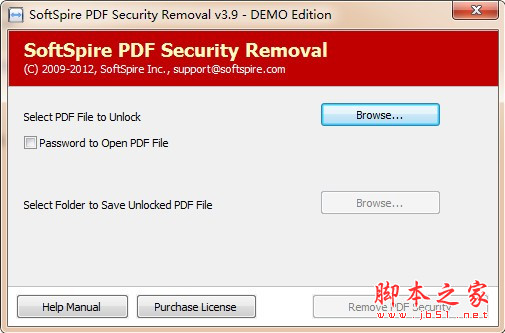
8、软件运行界面
软件功能
删除PDF安全性以编辑、复制、打印和修改pdf文件
保留Adobe PDF文件的TOC(目录)
从锁定的PDF文件中解锁PDF所有者密码安全性
不删除用户密码安全性
使用软件不需要Adobe Acrobat reader
支持Adobe 11.0及以下所有版本的PDF文件
操作软件不需要技术技能
保留Adobe PDF文件的数据完整性
软件可在任何Windows版本上运行
使用方法
步骤1 下载并安装PDF安全删除工具
安装软件后,您将看到软件的第一个屏幕。在第一个屏幕中,您可以看到browse选项来选择要解锁的PDF文件,单击browse并将PDF添加到unlock。
注意:添加解锁PDF文件后,您可以看到PDF文件路径并获得“Restrict PDF”状态
步骤2 打开PDF文件的密码(用户密码选项)
如果您的PDF文件受用户密码保护,则您必须单击“打开PDF文件的密码”选项,为用户提供打开PDF文件的密码。
步骤3 浏览文件夹以保存未锁定的PDF文件
浏览解除锁定的PDF文件后,单击“浏览”以选择保存解除锁定的PDF文件所需的位置,选择“保存位置”时,可以看到浏览选项旁边的保存路径
步骤4 删除PDF安全性
点击“删除PDF安全”按钮开始解锁PDF限制过程
步骤5 解锁PDF
删除PDF限制后,软件将显示“已成功删除PDF限制”消息。
步骤6 打开未锁定的PDF文件
单击“确定”,软件将自动打开保存无限制PDF的文件夹。
打开未锁定的PDF文件

-
SoftSpire PDF Security Removal(PDF密码删除工具) v3.9 官方安装版下载地址