QVE视频转换器(视频格式转换) v1.6.3 免费安装版
软件大小:29.4MB
软件语言:简体中文
软件类别:应用工具
更新时间:2026-02-05 05:02:11
版本:vE视频转换器(视频格式转换) v1.6.3 免费安装版
应用平台:Windows平台
- 软件介绍
- 软件截图
- 相关软件
- 相关阅读
- 下载地址
QVE视频转换器 v1.6.3免费安装版,是一款超实用的视频格式转换软件。它支持多种常见视频格式转换,转换速度快且画质无损。我超喜欢它的批量转换功能,之前我有一堆不同格式视频要转成同一格式,一个个操作太麻烦。用了它,一键就能批量转换,大大节省了我的时间,让视频处理变得轻松又高效,真是视频处理的好帮手!
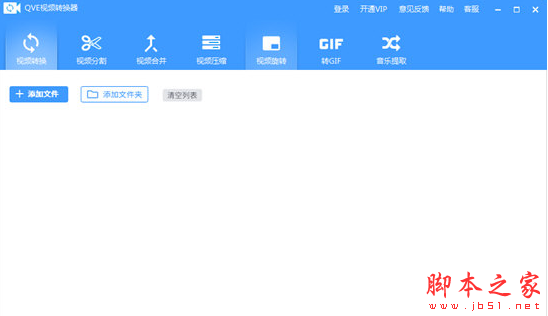
QVE视频转换器是一款优秀的视频格式转换软件,软件支持mp4,flv,wmv,avi,mov,mkv,webm,3gp等任意格式转换。软件能够提取音乐,将视频转换成mp3,同时支持视频分割裁剪,视频分割合并,视频分割合并。
关于公司:
深圳市汇佳互联科技有限公司专注于多媒体软件技术的研发与销售,为全球客户提供便捷的工具类应用服务。 目前公司经营包括QVE屏幕录制,QvePlayer万能播放器, QVE视频压缩, QVE音频剪辑, QVE视频剪辑等产品,QVE屏幕录制是一款功能强大的高清视频录制工具,简单易用,占用CPU少。支持多种视频格式,流畅的画面,完美的音视频同步。QvePlayer万能播放器是一款支持海量格式,占用资源极少的万能视频播放器。公司坚持以客户为中心的企业核心价值观,致力成为行业内顶级软件技术服务商,建立国际化品牌。
软件功能:
支持mp4,flv,wmv,avi,mov,mkv,webm,3gp等任意格式转换视频分割裁剪视频分割合并对视频进行旋转对视频进行压缩将视频转换成mp3将视频转换成gif从视频中提取音乐
使用方法:
视频格式转换
视频分割剪辑
不同格式视频合并
对视频进行压缩
对视频进行旋转
将视频转换成GIF
从视频中提取音乐,将视频转换成mp3
常见问题解决方案:
快速录制视频
打开主界面,点击开始按纽,或者同时按ALT + F8,即可快速录制视频
如何录制系统声音
打开主界面,选择声音来源为系统声音
如何只录制视频,不录制声音
打开主界面,勾选静音
如何从摄像头录制
打开设置界面,点击常规设置,选择摄像头
如何自定义区域录制
打开设置界面,点击常规设置,勾选自定义区域录制, 并且设置要录制的区域
如何设置视频帧率
打开设置界面,点击常规设置, 选择不同的视频帧率
如何设置图片水印
1.打开设置界面,点击水印设置, 选择模式为图片
2.选择图片水印位置
3.选择图片文件
如何设置文字水印
1.打开设置界面,点击水印设置, 选择模式为文字
2.设置文字水印的坐标
3.输入要设置的水印文字
4.选择水印文字的字体和字体大小
5.选中水印文字的颜色