Temperature Icon Meter(硬件温度监控软件) v2.1.0 免费安装版版
软件大小:1.65MB
软件语言:英文软件
软件类别:应用工具
更新时间:2026-02-05 06:02:52
版本:v2.1.0 免费安装版版
应用平台:Windows平台
- 软件介绍
- 软件截图
- 相关软件
- 相关阅读
- 下载地址
Temperature Icon Meter是一款实用的硬件温度监控软件,免费安装使用,能实时精准监控硬件温度。我超喜欢它的任务栏图标温度显示功能。以往我想知道硬件温度,得打开专门的监控界面查看,很麻烦。有了这个功能,温度直接在任务栏图标上显示,一眼就能看到,让我随时掌握硬件温度情况,避免因硬件过热影响电脑性能。
软件特色
1、Temperature Icon Meter查看温度还是很方便的
2、可以在测试大型软件的时候监控温度
3、可以在测试3D游戏或者是虚拟VR的时候使用
4、也能在挖矿的时候监控CPU温度
5、可以将硬盘的名字显示,并且提示温度
6、也支持将CPU的名字显示,标注不同核心的温度
7、CPU封装电路的温度也可以显示
安装方法
1、下载TemperatureIconMeterSetup.msi启动安装,这里是软件的安装界面
2、设置软件的安装地址C:Program Files (x86)Maybe Useless SoftwareTemperature Icon Meter
3、提示安装准备界面,点击next继续安装
4、等待软件安装完毕后,将安装界面关闭
使用说明
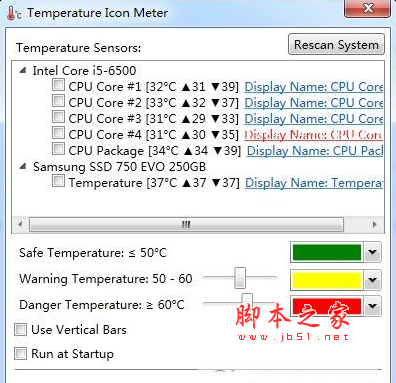
设置界面的顶部就列出了可以监控的电脑硬件清单,勾选需要监控的硬件就可以显示和监控它的温度了。
如果这块区域显示为空白的话,点击【rescan system】重新扫描一下硬件即可。
通常情况下可以监控的电脑硬件包括cpu、显卡、硬盘。cpu可以单独监控每个核心的温度或者是整体温度。
设置界面下半部分则是设置各种温度区间下信息条的颜色。默认60度以下绿色,以上黄色,如果超过80度就是红色,不喜欢的话,还可以调整为其他颜色。
所以,使用一个系统托盘图标你就可以监控多个电脑硬件的温度状况了,直观、简单、好用并且不占用控件。
看到图标上哪个颜色条变成红色,那么说明它的散热可能需要加强。把鼠标移动到图标上后还可以看到每个监控的硬件的当前温度、最高温度、最低温度。