神奇销售小票打印软件 v3.0.0.390 官方安装版(附使用教程)
软件大小:18.2MB
软件语言:简体中文
软件类别:应用工具
更新时间:2026-02-05 06:30:59
版本:v3.0.0.390 官方安装版(附使用教程)
应用平台:Windows平台
- 软件介绍
- 软件截图
- 相关软件
- 相关阅读
- 下载地址
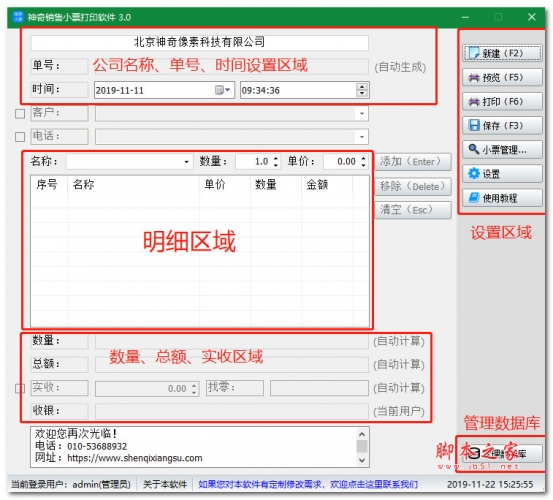
神奇销售小票打印软件 v3.0.0.390 官方安装版,是一款专门为销售场景打造的高效小票打印工具,具备操作简便、功能丰富的亮点。我特别喜欢它的模板自定义功能。之前不同客户对小票样式需求不同,普通软件很难快速调整。有了这款软件,我能根据客户要求快速修改模板,比如添加特定 logo、调整字体颜色等,轻松满足多样化需求,大大提高了工作效率。还附带使用教程,新手也能快速上手。
软件安装请参考:https://www.jb51.net/softs/676721.html
功能特点
商品管理功能,支持编号、名称、单位、价格、备注等商品信息的自由录入,不限制数量,提供快速搜索功能;
客户管理功能,可将常用客户信息保存至数据库,使用时极为方便;
日期单号自动生成、支持修改小票单号位数、添加前缀和后缀功能;
自动计算金额数量、自动记录收银员信息;
已定义的商品列表支持一键导出到Excel功能;
支持软件定制,如果对本软件有定制修改需求,欢迎通过软件上方的联系方式联系我们。
神奇销售小票打印软件有着极其简单的设计风格,所以得到了广大用户的一致认可!
使用方法
第一步:软件右侧选择“设置-商品管理”,弹出商品管理界面,此界面可以对商品进行添加、修改、删除、导出到Excel等管理,界面如下:
点击左上角“添加”按钮,可以添加一个商品,商品详细内容包括名称、编号、单位、价格、备注等,界面如下:
温馨提示:如需连续录入,可勾选左下角“连续录入”,勾选之后点击确定添加一条商品记录之后,本界面不会关闭。
第二步:在界面明细中选择刚刚添加的商品,界面如下:
点击名称输入框后面的小三角即可显示出以录入的商品列表名称,选择想要添加的商品名称即可,然后修改数量和单价,修改完成后,点击“添加”即可添加一条数据,依次方法继续添加其他商品数据。
第三步:商品添加完成后,点击右侧“预览”按钮,界面如下:
确认无误后,点击“打印”按钮打印销售小票。