- 软件介绍
- 软件截图
- 相关软件
- 相关阅读
- 下载地址
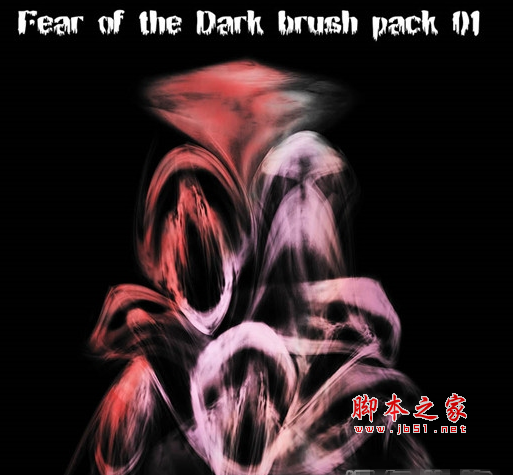
魔鬼幽灵效果PS笔刷免费绿色版,能为PS用户带来超酷炫的魔鬼幽灵笔触效果。它无需安装,绿色纯净,不会给系统增添负担。我超喜欢它丰富多样的笔触样式功能,在制作恐怖主题海报时,常规笔刷很难营造出那种阴森氛围,而用这款笔刷,几笔下去,幽灵、魔鬼的神秘感觉就跃然纸上,轻松解决了我在创作中氛围营造的难题。
笔刷说明
恶梦中的魔鬼幽灵效果PS笔刷(魔鬼幽灵笔刷素材)是一款很不错的以恶梦中的魔鬼幽灵为主题制作的PS笔刷素材。这款笔刷汇聚了丰富的关于幽灵的素材。使用这款笔刷可以让你轻松刷出各种酷炫的魔鬼幽灵效果。
常见问题
1、画笔如果出现莫名其妙移动画布、出现圈圈等问题:
①在 wacom 数位板属性-映射-去掉“使用windows ink功能”
② 在C:Users你的用户名AppDataRoamingAdobeAdobe Photoshop CC 2018Adobe Photoshop CC 2018 Settings 下创建 txt文件,文件名 PSUserConfig.txt 里面写上 # Use WinTab UseSystemStylus 0
2、快速调节 ps 笔刷尺寸的方法
win 设置 alt+右键到笔的一个键,ps的画布上,按住,悬空左右移动。
3、工具预设笔刷不能排序
右键改名,前面加空格就能靠前。或者 工具预设—预设管理器里面调整笔刷顺序。
安装方法
1、下载笔刷并解压缩后,打开PS软件。单击编辑---预置管理器。
2、在弹出的预置管理器对话框中预置类型选择“画笔”。
3、在载入对话框中找到笔刷后按“载入”按钮。
4、完全载入后,单击工具箱中的画笔工具,在工具属性栏里操作就可以找到新画笔笔刷了。
软件截图