PPT多媒体助手 v2.0 免费安装版
软件大小:428KB
软件语言:简体中文
软件类别:应用工具
更新时间:2026-02-05 09:30:29
版本:v2.0 免费安装版
应用平台:Windows平台
- 软件介绍
- 软件截图
- 相关软件
- 相关阅读
- 下载地址
PPT多媒体助手 v2.0 免费安装版是一款功能强大的PPT辅助软件。它能让PPT制作变得更高效、更丰富。我特别喜欢它的多媒体素材一键导入功能,以往制作PPT找素材、导入素材特别麻烦,这个功能直接解决了这个问题,能快速将图片、音频、视频等素材添加到PPT中,大大节省了时间,让PPT内容更加生动丰富。有了它,PPT制作不再是难事。
应用场景
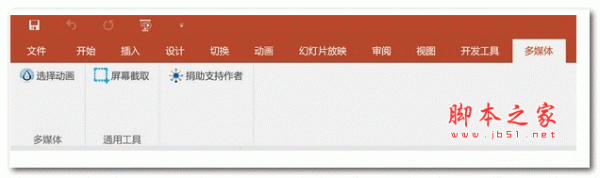
1、点选择动画,选择swf动画文件,一键插入,并缩放至PPT视窗尺寸;
解决问题:手动设置插入swf文件繁琐;暂无合适的插件;早期的swiff插件不支持64位office。
2、屏幕截取,截取屏幕,并自动置入页面,缩放至合适大小。
PPT多媒体助手安装说明
1、下载并解压本着提供的软件,获得如下图所示的文件。
2、在解压文件下双击运行“setup.exe”文件,开始安装。
3、安装后,新建Ppt即可使用,在多媒体窗口即可查看。
PPT多媒体使用说明
PPT中,对多媒体进行设置,需事先在PPT中插入多媒体文件,多媒体文件包括文字、图片、音频、视频等文件,然后设置方法如下:
1、单击选中插入的多媒体文件,这时菜单栏会根据你选中的多媒体文件类型出现不同的工具选项,文字、图形、图片出的工具选项下面只有“格式”一个选项,音频和视频的工具选项会有“格式”和“播放”两个选项。
单击文字或图形会出现“绘图工具”选项,
单击图片会出现“图片工具”选项
单击音频会出现“音频工具”选项,
单击视频会出现“视频工具”选项,
2、单击选择工具选项下的“格式”选项卡,可对媒体对象进行加边框、对齐、旋转或尺寸调整等操作。
3、单击选择工具选项下的“播放”选项卡(只有音乐或视频才会有此选项),可对媒体对象进行裁剪、音量调整等操作。