Onenote代码高亮插件NoteHighlight v3.6 官方版 64位
软件大小:1.8MB
软件语言:简体中文
软件类别:应用工具
更新时间:2026-02-05 09:33:57
版本:v3.6 官方版 64位
应用平台:Windows平台
- 软件介绍
- 软件截图
- 相关软件
- 相关阅读
- 下载地址
NoteHighlight v3.6 是 Onenote 的一款超实用代码高亮插件,它能让代码在 Onenote 里以更清晰、美观的高亮形式呈现。我最喜欢它的智能语法识别功能。以前在 Onenote 记录代码时,代码混在一起很难区分。有了这个插件,它能快速识别不同编程语言,精准高亮显示。比如我记录 Python 代码,关键字、注释等都能清晰区分,大大提升了我阅读和整理代码的效率。
【使用说明】
一、新建代码
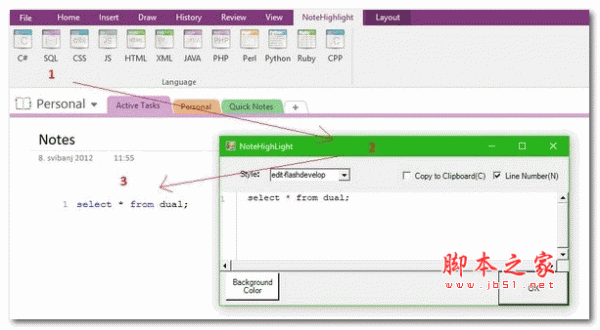
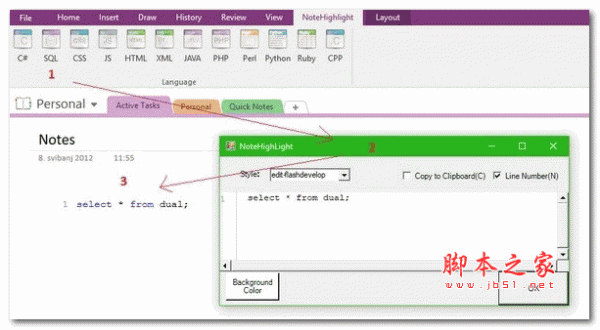
1、从菜单中选择语言
2、在弹出窗口中输入源代码并按下OK
3、突出显示的源代码将出现在页面
1、选择要格式化或编辑的文本(可以选择全部或部分注释)。如果注释部分已经格式化,可以选择“完整源代码”框。
2、从NoteHighlight菜单中选择所需的语言
3、NoteHighlight表单将打开选择的文本
4、编辑文本或更改与新代码相同的格式
二、其他语言
1、进入安装文件夹,找到xml文件,用文本编辑器打开它
默认安装文件夹:C:\Program?Files?(x86)\CodingRoad\ NoteHighlight2016 \或C:\Program?Files\CodingRoad\ NoteHighlight2016 \
2、为要使用的语言将“可见”属性从“false”编辑为“true”。要使更改生效,必须重新启动OneNote
也可以通过向ria .xml中添加新行来添加新语言(支持高亮显示工具),但是如果您需要新的语言,那么您有足够的智慧来解决这个问题:
更新日志:
-实现了“安装后不显示”中的一些解决方案
bug修复
-增加了快速风格选项的丝带,将适用最后使用的风格没有开放的形式。# 53
-添加删除背景色#56的选项
-增加了设置页带字体选择和表格边框#76To安装只运行msi文件从版本。对于64位的办公软件,请使用NoteHighlight2016。和办公32位使用NoteHighlight2016x86.msi。查看这里如何检查您有哪个Office版本。
如果安装后插件没有显示,请检查这是否有助于安装后不显示