
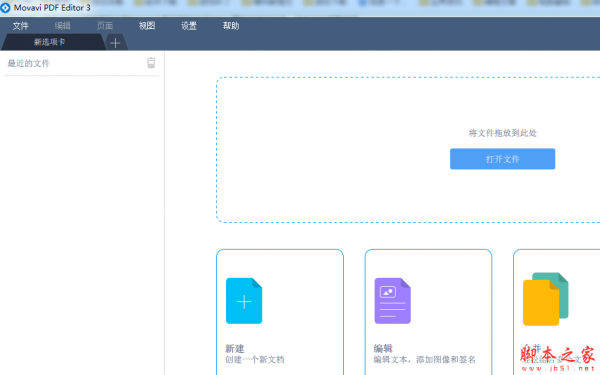
Movavi PDF Editor(PDF阅读编辑软件) v3.0.0 免费绿色版
软件大小:32.3MB
软件语言:简体中文
软件类别:应用工具
更新时间:2026-02-05 09:45:16
版本:vavi PDF Editor(PDF阅读编辑软件) v3.0.0 免费绿色版
应用平台:Windows平台
- 软件介绍
- 软件截图
- 相关软件
- 相关阅读
- 下载地址
Movavi PDF Editor v3.0.0免费绿色版是一款强大的PDF阅读编辑软件,亮点在于功能丰富且操作便捷。我超喜欢它的PDF页面管理功能,能轻松添加、删除、旋转页面。之前我有一份合同文档,其中有几页顺序不对,用它简单操作几下就调整好了,不用再重新排版打印,大大节省了时间和精力,让处理PDF文档变得高效又轻松。
软件特色
简单的界面。该程序不需要事先准备。
一切都很直观-中央窗口显示文件本身,在左侧有一个用于切换页面的窗口,所有工具都位于顶部面板。
用户使用窗口右下角的控制杆调整页面比例。
开启档案创建一个选项卡,而不是一个新窗口。
有了这种格式,您可以轻松地在数十个文件,没有延迟和持续下载。
使用不同的格式。Movavi PDF Editor将打开所有PDF文件并使用JPG格式的图像和PNG。
编辑器允许您将图像转换为新的PDF文件或将它们添加为页面现有文件。
广泛的编辑功能。编辑器允许您删除和替换单个页面。
用户名可以使用旧设计创建小册子和文档的新布局。
软件功能
1.查看PDF和图像
在Windows PC上阅读行业标准PDF文件:小册子,扫描文档,表单,文章和其他内容
在JPG和PNG中打开并显示图像
在单独的选项卡中处理多个文档
2.编辑文档
在PDF中添加和重新排列现有小册子布局,小册子和文章中的页面
产品范围更改时更新目录
仅从大型PDF文件中提取所需的页面
从PDF文档中删除不需要的页面
3.合并文件
将Word,Excel,AutoCAD和Photoshop文件另存为PDF,然后导入并合并它们
将月度报告或收据的扫描存储在一个方便的PDF文件中
如果扫描仪不在一个PDF文件中存储多个页面,请在PDF编辑器中组合扫描
如果您遇到扫描问题,请仅更换未正确扫描的页面 – 您无需重新扫描整个文档
4.导出页面
将单个页面保存为PDF
将所需页面提取为图像文件
提取PNG和JPG图像并将其转换为独立的PDF页面
使用教程
一、如何使用合并文件按钮组合PDF文件
如果您需要将两个或多个PDF组合成一个大型PDF,Movavi PDF Editor随时为您服务。
步骤1.安装软件
下载PDF编辑器,启动安装文件,然后按照屏幕上的说明进行操作。
步骤2.添加您想要加入的PDF
运行该程序,然后单击“ 合并文件”按钮。在打开的窗口中,单击“ 选择文件”,然后选择要合并的文件。您也可以将文件拖到应用程序的工作区域。
步骤3.加入PDF文件
您可以通过将所添加的文件拖动到所需顺序来重新排列这些文件。要从这些多个文档创建单个PDF,请单击“ 合并”。新文档将在另一个选项卡中打开,以便您可以根据需要进行更多编辑。
步骤4.进行编辑并提交
在预览选项卡中,您将看到合并的文件以及您添加的文件中的所有页面。页面将按照之前放置文档的顺序显示。可以移动,复制,旋转或删除任何这些页面。如果需要在页面之间添加一些额外的空白区域,请使用右侧面板中的“ 空白页面”按钮。要保存新文件,单击文件菜单栏中,选择另存为。

相关软件
相关阅读
最新软件


猜您喜欢
-
 睦寓租房(手机找房租房软件) v1.3.3 安卓版
 -
 美点智行(出租车司机接单平台) v2.5.32 安卓手机版
 -
 OpenGL Extensions Viewer4.00
 -
 天师山东建筑工程资料管理软件6.5
 -
 AVGO Free Video Converter(视频格式转换器) V1.02 官方版
 -
 山海鲸可视化(数据可视化大屏软件) v4.6.7 64位免费安装版
 -
 Radeon HD 2000 AGP/HD 3000 AGP/HD 4000 AGP系列显卡催化剂驱动11.11版For WinXP-64
 -
 IE11 Internet Explorer For Win711.0.9600.1642
 -
 硬件工具箱 3.0 免费版









