PDFsam Visual(PDF编辑工具) v2.1.1 免费安装版
软件大小:120MB
软件语言:英文软件
软件类别:应用工具
更新时间:2026-02-05 09:58:54
版本:visual(PDF编辑工具) v2.1.1 免费安装版
应用平台:Windows平台
- 软件介绍
- 软件截图
- 相关软件
- 相关阅读
- 下载地址
PDFsam Visual是一款功能强大的PDF编辑工具,免费安装使用,能轻松对PDF文件进行分割、合并、提取等操作。我特别喜欢它的分割功能。之前我手上有一份几百页的大型PDF文档,只需要其中几页内容,手动找太麻烦。用PDFsam Visual,能快速按页码精准分割,瞬间就提取出我要的部分,大大提高了工作效率,简直是处理PDF文件的得力助手。
功能介绍
PDF结合 & 重新排序
通过从一个或多个现有PDF文件中拖放页面来重新排序现有PDF文件的页面或撰写新文件. 如果需要,可以旋转或删除页面.
PDF 拆分
以可视化的方式,选择您要拆分PDF文件的位置
从PDF删除页面
只需点击页面,即可轻松从PDF文件中删除它们.
裁剪PDF文件
移除PDF文件中不需要的白色页边。页面将被混合在一起,以便让您轻松裁剪所有页面,只需选择您要保留的区域即可.
PDF混合
合并两个或多个PDF文件,以直接或相反的顺序交替页面。您单面扫描的完美匹配.
旋转PDF
永久旋转PDF页面,对页面缩略图应用90,180或270度的旋转.
密码保护PDF
保护PDF
使用密码保护PDF文件并应用权限。文件将以RC4 128位,AES 128位或AES 256位来进行加密
取消保护PDF
为您的加密PDF文件,创建一份非加密版本
提取PDF页面
通过点击您要提取的页面缩略图,从PDF文件中提取页面。您将取得一份包含这些页面的新PDF文件.
把PDF文件转换成灰度
把彩色PDF文件的文本和图像转换成灰度.
软件优势
1、体积小巧、功能齐全的电脑pdf制作工具,可以帮助各位减轻负担
2、可视化操作界面,清爽简约,使用简单易上手;
3、完全免费,无论是制作还是转换都非常的便捷
4、支持中文、英语、日语等几十个国家的语言,满足所需所求。
使用说明
1、软件安装完成后在桌面上将快捷方式双击打开
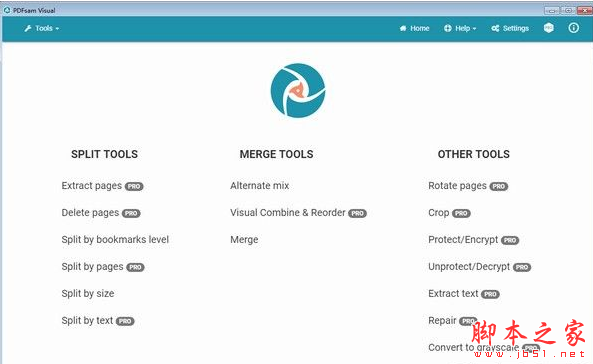
2、打开PDFsam Visual软件显示功能界面,在这里选择需要执行的功能
3、软件界面显示三种工具,SPLIT TOOLS是分割工具,MERGE TOOLS是合并工具, OTHER TOOLS是其他工具
4、点击Split by bookmarks level按书签级别划分,点击Split by pages就可以按照页面拆分,你也可以选择其他功能
5、这里是文件添加的界面,点击BROWSE就可以添加本地的PDF文件
6、将需要处理的一个PDF打开,随后在软件界面设置拆分方式
7、选择Split by pages模式打开PDF就可以查看全部页面内容
8、点击EVERY PAGE就可以直接将PDF每页输出
9、点击EVERY X PAGES就可以自己设置页数,例如设置每三页拆分一个PDF
10、EVERY EVEN PAGES是偶数页输出,EVERY ODD PAGES是奇数页输出
11、点击save就可以直接对您选择的模式保存PDF,您也可以点击OPTION进入设置界面
12、提示输出完毕,现在可以打开文件夹查看暑促的结果
13、小编选择每三页输出一个PDF,提取以后显示的结果就是这样的
14、点击软件左上角的tool功能就可以继续选择你需要操作的PDF处理功能
安装方法
1、打开pdfsam-visual_2.1.1_x64.msi软件直接启动,点击next
2、提示软件的安装地址C:Program FilesPDFsam Visual
3、显示软件的安装准备界面,点击install
4、提示安装进度界面,等待软件安装结束就可以打开使用
更新日志
修复已知Bug
新增密码保护功能