稀点远程关机(电脑远程管理工具) v1.2 绿色免费版
软件大小:14.3MB
软件语言:简体中文
软件类别:应用工具
更新时间:2026-02-05 10:08:46
版本:v1.2 绿色免费版
应用平台:Windows平台
- 软件介绍
- 软件截图
- 相关软件
- 相关阅读
- 下载地址
稀点远程关机 v1.2 绿色免费版,是一款出色的电脑远程管理工具。它操作简便,功能强大且完全免费。我超喜欢它的定时关机功能!有次我下载大文件要很久,又急着出门,就用这个功能设定好关机时间。这样既不用担心下载不完,也不用怕出门后电脑一直开着浪费电又有安全隐患,真的太实用啦!
软件功能
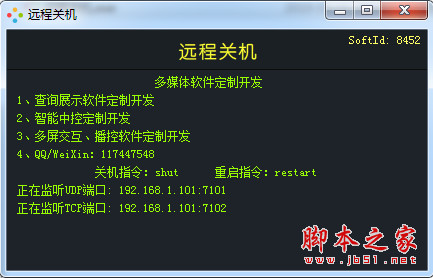
1、通过局域网发送UDP指令或TCP指令可以控制电脑关机或重启。
2、UDP和TCP端口在配置文件中设置。
3、软件接收到字符串"shut"时,电脑会关机,接收到字符串"restart"时,会重启电脑。
4、执行关机或重启操作时,部分杀毒软件可能会认为是病毒在操作,请添加到白名单中。
5、需要关机指令发送端程序,请联系作者。
软件特色
1、稀点远程关机使用很简单,用户需要在局域网配置相关的参数
2、在配置文件设置远程IP地址,当你在局域网输入指令的时候就可以执行该指令
3、支持延时启动端口监听,建议设置为5秒,以防止电脑刚启动时未获取到P
4、软件自动在后台运行,可以自动监控局域网发送的指令
5、相关的介绍可以自己阅读官方的配置文件以及使用说名
使用说明
程序启动后自动最小化,接收TCP、UDP远程指令,控制PC主机关机、重启、状态查寻
关机指令:shut 重启指令:restart
软件使用方法
实现远程关机的工具和步骤
工具:两台电脑
步骤:
1.如果想实现远程操作电脑开机,则需要在被控制端计算机上进行设置。右击桌面右下角的”网络“图标,从其右键菜单中选择“打开网络和共享中心”项。
2.待打开“网络和共享中心”界面后,点击左上角的“更改适配器设置”按钮。如图所示:
3.从打开的“网络连接”界面中,找到当前正在联网的本地连接后,右击从其右键菜单中选择“属性”项。
4.当打开“WLAN属性”窗口后,切换到“网络”选项卡,点击“配置”按钮。如图所示:
5.此时将打开“网卡属性”窗口,切换到“电源管理”选项卡,勾选“允许此设备唤醒计算机”项,点击“确定”完成设置。
6.当然,我们也可以开启主机“LAN唤醒”功能,利用主板提供的网络唤醒功能实现远程开机操作。如图所示,在开机出现第一屏幕后按DEL键进入BIOS设置,然后进入“高级设置”里的“高级电源管理”,开启“由PCI-E/PCI 设备唤醒”功能即可。
7.待完成了以上设置操作后,我们就可以借助远程管理工具实现远程控制电脑开关机操作了。如图所示,通过百度搜索下载聚生网管-远程管理工具进行下载安装。
8.安装并运行聚生网管-远程管理工具后,在其程序主界面中点击“远程开机”按钮,此时将弹出如图所示的窗口,在此输入需要远程控制的计算机的MAC地址,点击”添加“以将当前MAC地址添加到列表后,点击”确定“即可实现远程开机操作。
9.远程控制关机方法:在其程序主界面中点击“远程关机”按钮,此时将弹出如图所示的窗口,在此点击”添加“按钮以输入需要远程控制的计算机的IP地址,之后点击“强制操作”按钮即可实现强制远程关机操作。