Boxoft PDF PageCut(pdf剪切工具) v3.1.0 官方安装版
软件大小:3.62MB
软件语言:英文软件
软件类别:应用工具
更新时间:2026-02-05 13:04:19
版本:v3.1.0 官方安装版
应用平台:Windows平台
- 软件介绍
- 软件截图
- 相关软件
- 相关阅读
- 下载地址
Boxoft PDF PageCut是一款专业的PDF剪切工具,官方安装版功能强大且稳定。它能精准对PDF文档进行页面裁剪,操作简单高效。我特别喜欢它的批量裁剪功能,之前我有一堆PDF文件,每个都需要裁剪特定页面,要是手动一个一个操作,得花费大量时间。用了这个功能,一次性就能完成所有文件的裁剪,大大节省了我的时间和精力。
软件特点
1.强大的切割功能
2.使用方便
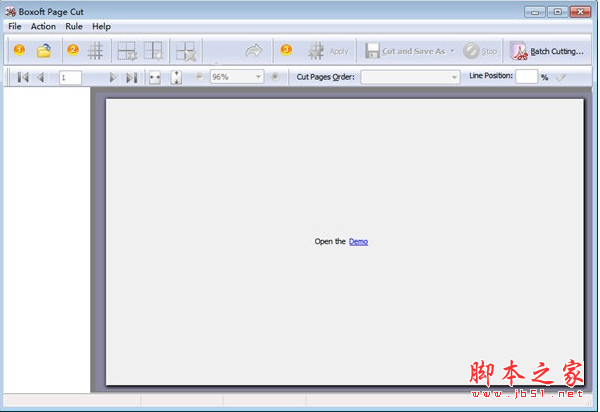
boxoft pdf pagecut提供了一个可视化的剪切编辑器,允许您定义如何剪切页面。要实现这一点,只需使用鼠标添加/移动剪切标记(垂直或水平剪切线),然后单击“剪切并另存为”按钮您甚至可以在不同的页面中定义不同的剪切规则。
3.批量剪切PDF页面
Boxoft PDF PageCut可以根据选择的剪切规则同时自动对多个PDF文档页面进行批量拆分。
4.永久免费升级
所有产品都是免费升级的,一旦你购买了软件,你就可以永远使用它我们保留对以后版本提高价格的权利,但升级不需要付一分钱。
5.30天退款保证
我们相信我们的软件是一个特殊的价值,我们努力工作,以确保这是真的。如果您因任何原因对我们的服务不满意,您将得到全额退款。
软件功能
1、提供可视化切割编辑器。
2、支持批量剪切pdf页面;
3、将切割设置导出为规则文件以备将来使用;
4、不同的页面可以应用不同的剪切设置;
5、支持拖放切割线(垂直或水平分割线);
6、提供撤消和重做拆分器放置操作的能力;
7、放大和缩小PDF页面工作区;
8、支持定义剪切页的切片顺序(垂直、水平、首尾、末尾);
软件使用说明
打开PDF文档:
点击打开图标,或选择文件,然后选择Open将打开标准文件浏览和选择窗口。从该窗口可以导航到文件夹并找到要打开的PDF。
打开的PDF页面缩略图显示在BOXOFTPDF页面左窗口中显示(PDF缩略图),您可以通过单击“窗口”来查看窗口中的任何页面。这将显示在正确的PDF页面预览窗口。
添加页面裁剪蒙版:
添加新的网格,垂直或水平分离器,将在工作区的顶部和左侧出现新的分离器;
删除分割(切割)线
单击图标删除选定的拆分器
调整分(线)线位置
点击分配器上的鼠标左键,选中的分色器将被标记为红色,然后可以改变分离器的位置(在选定的分离器上推左鼠标按钮并将其拉入所需的方向)。您还按Ctrl +Up或Ctrl +向下移动选定的分离器位置,您可以单击撤消图标或重做图标来回滚操作。
设置剪切页顺序
您可以为每个PDF原始页调整切片顺序,选择切割模式:
水平、垂直、第一到最后、最后到第一
将当前拆分(剪切)行设置应用于所有其他页面,在完成调整当前拆分行位置之后,可以单击“应用”图标将当前设置应用于所有其他页面
剪切并保存为
在完成添加页面剪切掩码之后,可以使用Save图标剪切和保存文件,Boxoft PDF页面剪切根据剪切标记(垂直或水平分割线)自动将页面剪切到每个切片中,然后将每个PDF页面切片合并到新的PDF中。