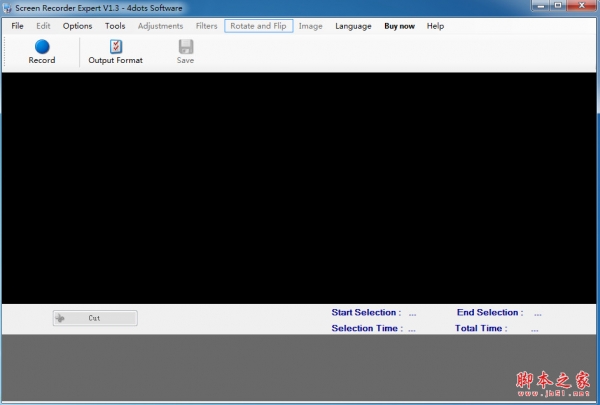
4dots Screen Recorder Expert(屏幕录制工具) V1.3 官方安装版
软件大小:31.7MB
软件语言:多国语言
软件类别:应用工具
更新时间:2026-02-05 14:21:22
版本:v1.3 官方安装版
应用平台:Windows平台
- 软件介绍
- 软件截图
- 相关软件
- 相关阅读
- 下载地址
4dots Screen Recorder Expert V1.3官方安装版是一款强大的屏幕录制工具,它支持多种录制模式,画质高清且操作简单。我超喜欢它的定时录制功能,之前我要录制一个固定时间开始的网络课程,又没办法时刻守着电脑,这个功能就派上大用场了。我提前设置好录制时间,到点它自动开始录制,完全不用操心,轻松帮我解决了不能实时操作录制的难题。
软件功能
你要带音频的屏幕录音机吗?你想要一个屏幕录像机窗口,可以与音频屏幕捕获,也可以削减视频和应用先进的图像编辑效果?是否要按计划筛选特定日期和时间的捕获,或按周计划筛选捕获?
然后尝试屏幕录制专家,它可以完成所有这些工作,还具有许多其他功能,如捕获整个屏幕,或选择要捕获的屏幕区域,或指定要捕获的窗口
屏幕录制专家也有许多效果,如在鼠标光标周围显示彩色圆圈,在每次单击时显示波形动画,在每次单击时缩放,在每次单击时播放鼠标单击声音或自定义声音,在按键时播放按键声音。
它还可以在录制开始前显示一个提示,并在视频上的所需位置打印日期和时间、帧数。
它还可以按计划截屏这对安全监视或其他应用非常有用。它可以在stelath模式下自动运行,也可以在特定的日期和时间或每周计划上运行。
使用屏幕录制专家,您还可以在录制完成后剪切部分视频。
屏幕录制专家还具有强大的图像编辑功能,您可以轻松调整亮度和对比度,颜色和应用过滤器和许多其他图像编辑效果。
此外,屏幕录制专家支持多种视频输出格式,您还可以指定自己的视频输出配置文件。
该应用程序也是多语言的,并翻译成39种不同的语言。
软件安装教程
1、在脚本之家下载并解压软件,双击安装程序进入安装向导。
2、阅读软件许可协议,点击【I agree】同意并进入下一步的安装。
3、选择安装位置,用户可以选择默认的C盘,也可以单击【browse】自定义选择。
4、点击【install】按钮即可执行安装操作,用户等待安装完成。
5、弹出如下的选择附加任务的提示,用户可以勾选默认的选项,点击【next】继续。
6、弹出Video Watermark Remove安装完成的提示,点击【finish】结束安装。
常见问题
如何按计划筛选记录?
在屏幕的第二个选项卡上,我们可以指定是否按计划筛选记录。
为此,我们选中“按计划捕获A”或“按计划捕获B”复选框。
然后,我们指定开始和结束时间和日期,如果我们只想截屏一个特定的日期,则选中“仅适用于指定日期”。
要按周计划筛选捕获,请取消选中上一个复选框,并选中要筛选捕获的一周中的几天。
如何指定视频效果和声音?
在第三个选项卡上,我们可以指定视频效果和声音,例如在鼠标光标周围显示彩色圆圈、在每次单击时显示波形动画、在每次单击时缩放、在每次单击时播放鼠标单击声音或自定义声音、在按键时播放击键声音。
我们还可以在开始录制之前显示一个提示,并在视频上按您所需的位置打印日期和时间、帧数。
如何开始/暂停和停止录制?
要在设置好选项后开始录制,请按F9键或按“录制”按钮。
要暂停录制,请按F9键或按“暂停”按钮。
要停止录制,请按F10键或按“停止录制”按钮。

-
4dots Screen Recorder Expert(屏幕录制工具) V1.3 官方安装版下载地址