Auto Dark Mode(win10深色/浅色模式切换) V3.0.1 英文免费安装版
软件大小:699KB
软件语言:简体中文
软件类别:应用工具
更新时间:2026-02-05 17:40:14
版本:v3.0.1 英文免费安装版
应用平台:Windows平台
- 软件介绍
- 软件截图
- 相关软件
- 相关阅读
- 下载地址
Auto Dark Mode是一款超实用的win10系统工具,能自动在深色和浅色模式间切换。它的亮点在于精准的时间设定,让系统模式切换更智能。我超喜欢它的定时切换功能,以前白天用电脑,屏幕亮度过高伤眼,晚上又觉得深色模式更舒服,但手动切换麻烦。有了这个功能,我设定好白天浅色、晚上深色,系统自动切换,再也不用手动操作,用眼更舒适了。
软件功能
1.、易于使用和清洁的用户界面。
2、基于自定义时间的主题切换。
3、主题切换基于您的位置的日出和日落。
4、使用Startmenu或任务栏中的Jump-List轻松切换主题。
5、您可以选择是否只有应用程序更改其主题,或者应用程序和系统。
6、支持任务栏上的Accent Color和其他系统元素。
7、轻量级,100%干净卸载。 无需管理员权限。
软件安装
1、在本站下载该软件解压后运行应用程序
2、进入软件安装界面,更改软件安装目录,点击“next”
3、安装完成后点击“finish”
软件使用
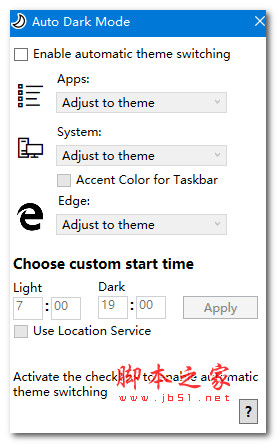
勾选“Enable automatic theme switching”即可开启自动切换“深色/浅色”模式功能。
下面你可以为应用程序、操作系统、Edge浏览器单独设置“总是浅色主题”、“总是深色主题”或“Adjust to theme(随主题调整)”,默认为“Adjust to theme”,也就是与你当前的“深色/浅色”主题一致。
其中System设置项下有一个“Accent Color for Taskbar”筛选框,MS酋长感觉它的作用应该相当于“Windows设置 - 个性化 - 颜色”设置界面的“开始菜单、任务栏和操作中心”选项,也就是把“深色/浅色”主题应用到任务栏。
底部的“Choose custom start time”则可以设置“深色/浅色”主题的自动开启时间。设置好时间以后,点击 Apply 应用即可。
勾选“Use Location Service”则可以定位你所在城市,根据当地的日出日落时间智能设置“深色/浅色”主题的切换时间。