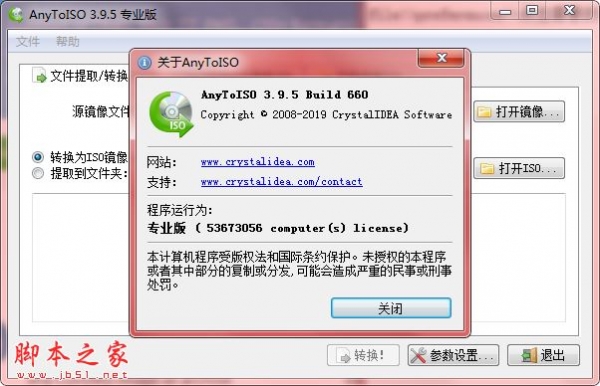
AnyToISO 镜像转换软件 v3.9.7.681 多语特别专业安装版 附激活教程补丁
软件大小:15.30MB
软件语言:简体中文
软件类别:应用工具
更新时间:2026-02-05 17:50:16
版本:v3.9.7.681 多语特别专业安装版 附激活教程补丁
应用平台:Windows平台
- 软件介绍
- 软件截图
- 相关软件
- 相关阅读
- 下载地址
AnyToISO 镜像转换软件 v3.9.7.681 是一款功能强大的镜像转换工具,支持多种镜像格式的相互转换,还能对镜像文件进行编辑、挂载等操作,多语特别专业安装版更是满足了不同用户的需求。我很喜欢它的批量转换功能,之前我有大量不同格式的镜像文件需要统一转换,一个个操作太麻烦,用这个功能一键就能完成批量转换,大大节省了我的时间和精力。
解压密码:www.jb51.net
AnyToISO(镜像ISO格式转换) 官方多国中文安装版
镜像格式转换器 AnyToISO Converter Pro 多语绿色特别版
AnyToISO特点
转换或提取所有流行CD/DVD/Blue-ray 镜像为ISO格式
创建CD/DVD/Blue-ray光盘的ISO镜像
创建本地文件夹的ISO镜像
提取所有类型的ISO镜像
更新日志
增加对GPT .img文件的提取支持
现已为即将发布的macOS 10.15 Catalina版本公证了该应用程序
改进了对Little Snitch Internet访问策略的支持
改进了翻译语言
修复了提取FAT32 .img文件
中文设置方法
在软件右下角点击preferences进入设置界面,然后点击需要的语言即可。如图
安装激活教程
1.在脚本之家下载解压完成后,大家将获得以下文件。如图
2.双击“anytoiso_setup.exe”安装程序,进入安装向导,如图
3.选择“我接受许可协议”,点击下一步
4.选择软件安装路径(默认目录:C:\Program Files (x86)\AnyToISO),如图
5.默认选择,继续下一步,如图
6.点击安装,如图
7.等待安装完成。
8.安装完成,先不要启动软件,等待安装破解补丁。如图
9.在安装激活补丁前,首先要打开软件的安装目录,如果忘记软件的安装目录,请返回到桌面,找到软件的桌面快捷图标,并右键点击图
标,出现弹窗后选择“打开文件位置”即可获得文件安装目录。如图
10.将破解补丁复制到软件安装目录,并且双击打开。
11.打开破解补丁,点击patch激活软件。(激活软件非常快,一秒即可)
12.软件激活完成。
第二种激活补丁激活步骤
1.如果给大家分享的是“anytoiso.exe”激活补丁,那么请大家安装下面的激活步骤进行激活软件;
打开软件安装目录(软件安装目录的获得方法在上面有详细的步骤),将crack文件夹中的激活补丁复制到软件安装目录,如图
2.选择“复制和替换”,如图
3.运行软件,点击help---enter...,如图
4.在注册信息里面输入注册信息(可随意输入),如图
5.激活完成,获得全部的使用权限,如图

相关软件
相关阅读
最新软件
-
AnyToISO 镜像转换软件 v3.9.7.681 多语特别专业安装版 附激活教程补丁
-
 优启通(U盘装系统软件) v3.7.2023.1102 VIP无广告绿色版 附安装系统方法
 -
 Freemake Video Converter v4.1.13.62 汉化破解版 附安装教程补丁
 -
 MinGW-w64 for Windows(x86_64-8.1.0-release-posix-seh-rt_v6-rev0.7z) 离线安装包附安装教程
 -
 MinGW-w64 for Windows(x86_64-8.1.0-release-win32-seh-rt_v6-rev0.7z) 离线安装包附安装教程
 -
 Serif Affinity Publisher(专业封面设计出版软件) v2.5.5.2636 汉化绿色便携免激活版