mp4 tag library(mp4标签管理软件) v1.0.46.100 免费安装版
软件大小:11.4MB
软件语言:英文软件
软件类别:应用工具
更新时间:2026-02-05 18:10:12
版本:v1.0.46.100 免费安装版
应用平台:Windows平台
- 软件介绍
- 软件截图
- 相关软件
- 相关阅读
- 下载地址
MP4 Tag Library是一款强大的MP4标签管理软件,免费安装版能让你轻松编辑MP4文件的标签信息。它的亮点在于操作简单且功能丰富。我超喜欢它的批量编辑功能,之前我有大量MP4视频文件,每个文件的标签信息都不完整,手动一个个修改太耗时。用这个软件的批量编辑功能,我能一次性为多个文件添加或修改标签,大大提高了效率,让文件管理更轻松。
软件功能
1、加载MP4标签
2、节省MP4标签
3、删除MP4标签
4、支持标签在开始和结束的文件
5、支持二进制帧和封面图片
6、直接访问所有atom数据,如TMemoryStream(完全控制atom内容)
7、支持64位原子大小(文件>4GB)
8、需要时更新'stco'和'co64' atom
9、完整的unic ode支持
10、纯Delphi代码,没有外部依赖
11、Delphi XE2 64位和OSX,Delphi XE5 iOS和Android兼容
12、Lazarus /自由pascal兼容
安装教程
1、下载这款软件,解压后,双击exe文件
2、查看协议,选择i accept the agreement,点击next
3、设置软件安装位置,点击browse可以自定义,然后点击next
4、点击next
5、点击install
6、软件正在安装,我们耐心等待
7、软件安装成功
使用方法
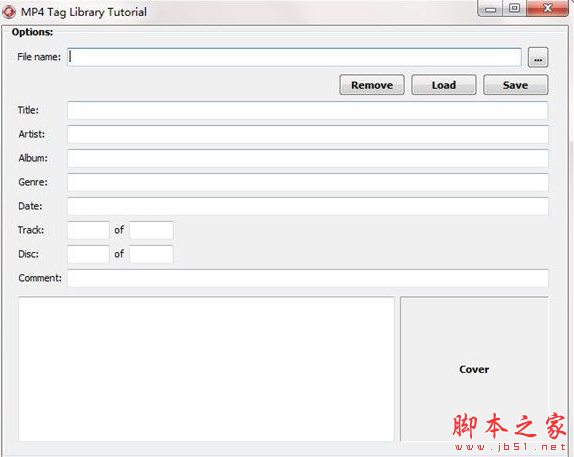
1、打开MP4 Tag Library工具,选择要修改的mp4文件,即可获取信息。
2、选择要修改的内容进行修改即可。
常见问题
怎么给mp4视频文件添加封面?
①下载一个视频添加图片的软件。
② 接着进入到编辑界面,点击“导入”从电脑中选择一个需要的视频文件,选好后“打开”。
③视频添加进来后,用鼠标右键单击视频,然后选择“添加剪辑”,这样视频就会添加到时间线中的影片轨里了。
④ 视频添加好了,就可以再次点击“导入”从电脑中选择一张图片,要作为封面的图片,然后点击“打开”就好了。
⑤接着同样的也用鼠标右键单击图片,同样选择“添加剪辑”然后图片就会添加到影片轨的视频前面了,这样图片就会在视频播放前显示了。