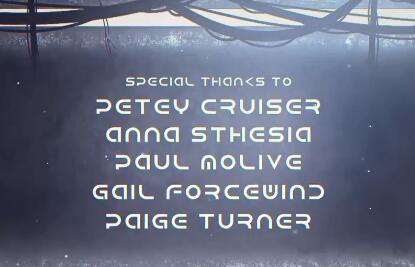
AE模板-闪烁的电影片尾字幕动画特效插件 免费版
软件大小:34.28MB
软件语言:简体中文
软件类别:应用工具
更新时间:2026-02-05 20:27:25
版本:
应用平台:Windows平台
- 软件介绍
- 软件截图
- 相关软件
- 相关阅读
- 下载地址
AE模板-闪烁的电影片尾字幕动画特效插件免费版,是一款能为影视制作带来炫酷效果的实用工具。它无需复杂操作就能快速生成闪烁的片尾字幕特效,让作品瞬间有高级感。我超喜欢它的自定义闪烁频率功能。之前制作一部节奏较快的影片片尾时,常规字幕太平淡,用它自由调整闪烁频率,完美契合了影片节奏,增强了影片的视觉冲击力和趣味性。
版本要求
建议使用 AE CS6 或更高的AE版本打开
插件要求
该AE模板不需要任何第三方插件
模板尺寸
1920*1080
时间长度
0:15
怎么往AE中导入AE模板
第一、导入单个文件的方法。
1)选择文件——导入——文件。
2)双击项目窗口即可选择弹出导入文件的窗口。
3)在项目窗口中点击右键,在弹出的菜单中选择导入——文件即可。
4)我们在使用AE的时候可以直接将我们所需的AE模板拖入到项目窗口中即可。
第二、导入多个文件。
1)选择文件——导入——多个文件。
这个导入的方式与单文件导入的方法的不同点在与,当我们选中一个文件导入后,选择文件的界面不会关闭,而是还停留在选择的状态,我们可以调整路径继续导入。
2)选择多个文件后拖入到工作界面。
第三、特殊文件的导入,如photoshop或AI产生的文件。
在导入psd格式文件的时候会弹出一个界面让我们进行选择:
1)合并图层。选择合并图层则将会导入psd文件的所有图层。
2)选择图层。选择图层的话我们可以根据自己的需要进行单个图层的导入。
第四、图片序列文件的导入。
图片序列是一组有序的图片文件,就像是我们使用相机连拍的多张图片一样具有一定的顺序的文件。
1)选择导入文件——选择序列中的第一个文件——勾选下面的文件格式序列选框——打开。
2)在弹出的窗口中选择自动预测选项。
第五、导入的分类文件。
对于不同类型的或是不同用途的文件我们都要将其分类整理,这样才能更好地进行处理文件,如果都放在项目窗口中会显得很乱,影响我们的操作。
在项目窗口中点击下方的新建文件夹按钮,输入合适的文件夹名称,然后将需要放到里面的文件拖拽进去即可。
这样我们就完成了AE模板的导入。