联想一键装机工具 V1.0 绿色便携免费版(附使用教程)
软件大小:2.97MB
软件语言:简体中文
软件类别:应用工具
更新时间:2026-02-05 21:22:11
版本:v1.0 绿色便携免费版(附使用教程)
应用平台:Windows平台
- 软件介绍
- 软件截图
- 相关软件
- 相关阅读
- 下载地址
联想一键装机工具 V1.0 绿色便携免费版,是一款超实用的装机神器!无需复杂操作,一键即可完成系统安装,绿色便携还免费,简直是装机小白的福音。
我超喜欢它的“智能匹配系统”功能。之前我给老旧电脑重装系统,总担心不兼容,用这个工具,它能自动识别硬件,匹配最适合的系统版本。这就解决了我怕装错系统导致电脑故障的大问题,轻松搞定装机。
操作步骤:
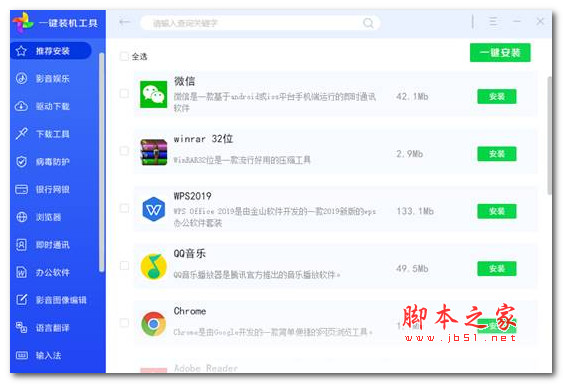
双击运行“一键装机工具”的图标.exe,开始进入工具首页,如图1:
图1
可以通过左侧的工具分类进行筛选,也可以在工具顶部的搜索框内输入关键词进行搜索,搜索成功后直接进入该软件的详情页。如图2:
图2
点击页面上方的可返回到列表页中。
点击“安装”则开始下载,如图3:
图3
在下载的过程中点击可暂停下载,点击可取消下载。
下载完成后开始执行安装。(部分软件是需要用户自行选择安装路径等选项),安装时状态为“正在安装”,如图4:
图4
另外,如果是在列表中批量下载软件,需勾选(可全选)要下载的软件,然后点击“一键安装”即可,如图5:
图5
注意:批量安装最多同时可执行4项下载任务,其他为排队状态。
安装成功后该软件的状态显示为“重新安装”,如图6:
图6
设置中心:点击右上方的可进入到设置中心,可以修改下载、安装设置和进行问题反馈,如图7:
图7
点击“更改”可以选择安装、下载包下载的目录。
点击“问题反馈”会自动打开反馈页面,用户可以填写对工具的疑问或意见提交给我们,如图8:
最后,在关闭软件时如果我们的工具帮助您成功安装了软件,还请选择“当然喽”表示成功,如果用的不爽可狂戳“要吐槽”反馈问题给我们~我们会认真处理每一条反馈内容。如图9:
图9