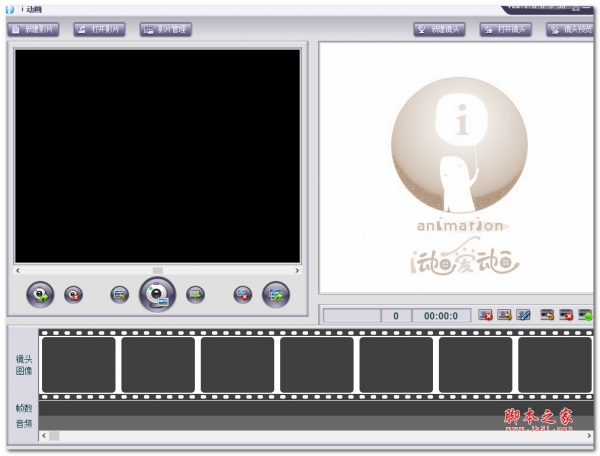
i动画(定格动画软件)V1.0.0.5 绿色便携版
软件大小:656KB
软件语言:简体中文
软件类别:应用工具
更新时间:2026-02-05 21:51:07
版本:v1.0.0.5 绿色便携版
应用平台:Windows平台
- 软件介绍
- 软件截图
- 相关软件
- 相关阅读
- 下载地址
i动画是一款超实用的定格动画软件,绿色便携的 1.0.0.5 版本无需安装就能使用。它功能丰富,操作简单,能让零基础的用户轻松制作出创意十足的动画作品。
我特别喜欢它的逐帧拍摄功能。之前我想记录孩子成长中的有趣瞬间并做成动画,普通软件很难实现。用 i 动画,就能一帧一帧拍摄,精准捕捉每个精彩时刻,最后合成动画,完美记录珍贵回忆。
界面介绍
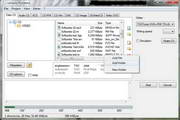
1.新建影片:建立一部新影片。
2.打开影片:打开一部已经建立的影片。
3.影片管理:管理影片内容,最终生成影片。
4.新建镜头文件:建立一个新镜头。
5.打开镜头文件:打开一个已经建立的镜头。
6.镜头文件预览:预览当前镜头内容。
7.打开镜头设备:打开摄像头或其他镜头设备。
8.关闭镜头设备:关闭摄像头或其他镜头设备。
9.插入图像:调入电脑中想要的任意图像。
10.拍照:点击拍摄图像。
11.键盘拍照模式开关:开启可按空格键抓拍图像。
12.关闭洋葱皮功能:停止图像对比。
13.开启洋葱皮功能:开始图像对比。
14.洋葱皮功能调节:透明度调节。
15.镜头名称:显示当前镜头的名称。
16.镜头帧数:显示当前镜头的帧数。
17.镜头时间:显示当前镜头的时间长度。
18.删除图像:删除镜头图像显示栏所选位置的图像。
19.插入图像:在镜头图像显示栏所选位置插入图像。
20.图像编辑:编辑镜头图像显示栏所选位置的图像。
21.插入声音:在镜头图像显示栏所选位置插入声音。
22.删除声音:删除镜头图像显示栏所选位置的声音。
23.录制声音:进行声音录制,需要话筒。
24.镜头设备预览窗口:实时显示当前镜头拍摄图像。
25.镜头文件显示窗口:显示当前影片中的所有镜头。
26.镜头图像显示栏:显示已经拍摄的镜头图像缩略图。
27.帧数显示栏:显示镜头图像缩略图的帧号。
28.音频文件显示栏:显示音频文件名称及插入位置。
29.移动帧滑轨:移动滑轨实现查找图像。