久易购票助手 V20191222B 绿色便携版(附使用教程)
软件大小:74.4MB
软件语言:简体中文
软件类别:应用工具
更新时间:2026-02-05 22:02:12
版本:v20191222B 绿色便携版(附使用教程)
应用平台:Windows平台
- 软件介绍
- 软件截图
- 相关软件
- 相关阅读
- 下载地址
久易购票助手 V20191222B 绿色便携版是一款超实用的购票软件,无需安装,携带方便,它能快速帮你抢到心仪的票。我特喜欢它的自动刷新功能,之前抢热门演出票时,手动刷新根本来不及,票瞬间就没了。用了这个软件,开启自动刷新后,它会持续监测票务信息,一旦有票放出就能及时提醒,让我成功买到了票,简直是购票神器!
软件功能
1.单个/批量添加帐号
2.乘车站/到达站默认同城
3.定时/立即开始抢票任务
4.指定CDN/多CDN轮查
5.余票不足自动减少乘车人
6.车票查选间隔任意设置
7.任务查询线程任意设置
8.自动/打码平台识别验证码
8.抢票成功飞信、QQ、邮件通知
9.一键查询、取消订单
10.7点、23点自动暂停、启动任务
如何使用久易抢票助手
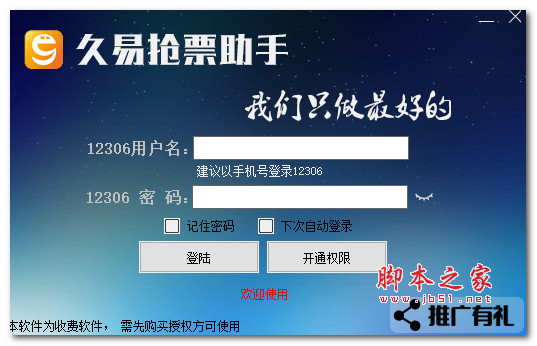
1.第一步当然是下载久易抢票助手,第一次运行会加载程序组件,待加载完成,就可以正常登陆啦
2.久易抢票助手使用您的12306帐号做为软件登陆帐户,建议使用通过核验的手机号做为登陆帐号,如遇密码错误将退出软件,
注:软件登陆帐号密码与您购票的12306帐号密码为同一个
3.登陆软件后,自动以您当前账户登陆12306并刷新联系人,做为个人版购票助手,只能运行一个任务哟,如果你需要帮助朋友多人购票需使用吾易购票助手。
4.开始设置任务,点击软件主界面<设置任务>进入抢票任务设置
5.普通抢票,进入抢票设置,录入乘车人、出行时间、席别、乘车站点、目的地站点、查询限制车次等相关任务信息,完成并运行任务,
以下为任务设置窗口说明,用户可按需设置(因维护及功能调整需要软件界面会随着版本更新产生变化)
下图是设置候补和候补自动支付的地方哟
6.完成设置任务后,自动运行当前任务,如需更改任务信息,请先停止任务再设置任务
7.成功出票后会有弹窗提示您出票成功,请您及时付款哟
未配制自动支付的候补出票提示是这样的哟
配制过候补出票自动支付的出票提示是这样的
8.您也可在软件订单界面查询并支付订单,方便快捷,
车票改签
1.登陆软件后进入设置任务,选择<车票改签>
2. 进入改签设置页面,先<查询未出行订单>,按照官网改签规定:当旅客因自身原因办理改签时,在有运输能力的前提下,可根据行程变化,在车票预售期内变更到站及乘车日期、车次、席位。或重新选择新的目的地(不变更发站(同城车站除外)
3. 完成设置自动运行任务,出票后进行查询付款完成任务。因改签付款有时需补退差价,所以所有改签完成的订单需登陆官网或打开官方APP确认支付
中转换乘
1. 登陆软件后,进入设置任务,选择<中转换乘>
2. 进入中转换乘后,与常规购票一样,设置乘车人、出行日期、席别、乘车站、到达站等信息,查询车次会自动为您提供出行线路,由您选择适合的出行计划;当您出差或游玩需要到指定城市停留或中转,可在车站设置栏设置指定中间站
3. 成功出票后,可拉取二维码支付或一键支付