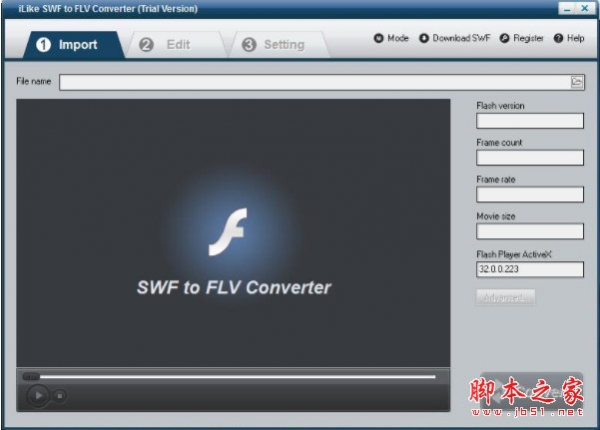
iLike SWF to FLV Converter(SWF转flv软件) v4.0.0.0 官方安装版(附安装教程)
软件大小:15.7MB
软件语言:英文软件
软件类别:应用工具
更新时间:2026-02-06 01:30:59
版本:v Converter(SWF转flv软件) v4.0.0.0 官方安装版(附安装教程)
应用平台:Windows平台
- 软件介绍
- 软件截图
- 相关软件
- 相关阅读
- 下载地址
iLike SWF to FLV Converter v4.0.0.0官方安装版,是一款能高效将SWF文件转换为FLV格式的工具,转换速度快、质量高且操作简单。我超喜欢它的批量转换功能,之前我有一堆SWF格式的动画文件要处理,如果单个转换,得浪费大量时间。而用这个批量转换功能,一次性就能把这些文件全部转换为FLV格式,极大地提高了我的工作效率。
软件介绍
flash文件(SWF)负责为更具互动性的Web铺平道路。尽管开放式标准越来越流行,但许多伟大的内容仍然存在于“.swf”对象中,您可以轻松地将其导出为不同的格式。Ilike SWF到FLV转换器软件允许您轻松地将SWF转换为FLV。
软件特点
最好的SWF到FLV转换器提供了一种简单而有说服力的方法将闪存SWF转换为视频。
允许从Internet下载SWF文件
输出格式的配置文件设置,用于设置视频和音频参数
软件安装教程
1、在脚本之家下载这款软件,解压后,双击exe安装文件
2、进入安装向导界面,点击下一步next
3、查看协议,选择i saccept...,点击next
4、设置软件安装位置,点击next
5、选择开始菜单文件夹,点击next
6、选择附加任务,点击next
7、确认安装信息,点击install
8、软件正在安装,我们耐心等待
9、软件安装成功
软件使用方法
步骤1、导入SWF文件。
在“导入”页面上,单击浏览器按钮添加SWF文件。您可以获取有关此文件的flash信息,并在转换前预览它。
步骤2、编辑Flash影片(可选)
在“编辑”页面上,您可以剪切Flash影片,并在创建的视频上添加水印、徽标和版权图像,以将其标记为您自己的视频。如果您不想编辑视频,只需将其跳到“设置”页面。
步骤3、设置输出格式和目标位置
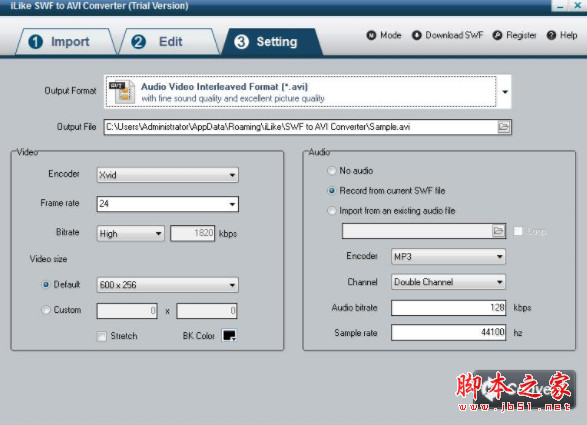
在“设置”页面,从“视频格式”下拉列表中选择“FLV作为输出格式”。然后为转换的flv文件选择目标文件夹,可以设置视频编码器、帧速率、音频通道、比特率等。
步骤4、开始转换
完成所有设置后,单击“转换”按钮,捕获窗口将显示如下,选择一种模式:“自动”或“手动”。手动模式对于交互式SWF文件很有用,否则可以选择自动模式。单击“播放和捕获”按钮开始。在转换过程中,您可以将程序最小化到系统托盘。

-
iLike SWF to FLV Converter(SWF转flv软件) v4.0.0.0 官方安装版(附安装教程)下载地址