Combine PDF(PDF文档合并工具) v1.2 官方安装版(附安装教程)
软件大小:4.07MB
软件语言:英文软件
软件类别:应用工具
更新时间:2026-02-06 01:40:06
版本:v1.2 官方安装版(附安装教程)
应用平台:Windows平台
- 软件介绍
- 软件截图
- 相关软件
- 相关阅读
- 下载地址
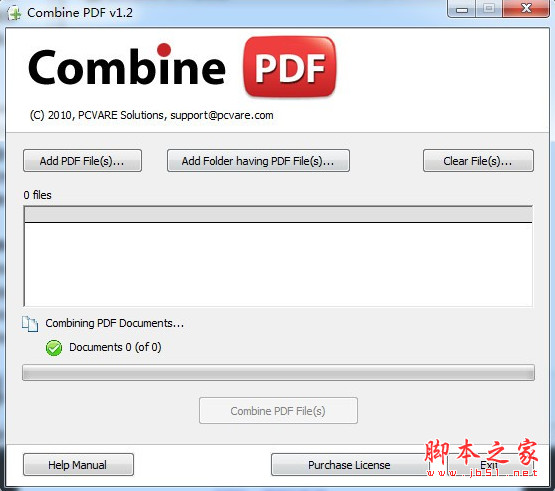
Combine PDF是一款功能强大的PDF文档合并工具,版本为1.2官方安装版,还附带安装教程。它能快速、精准地将多个PDF文件合并为一个,操作十分简便。我特别喜欢它的批量合并功能,之前我有一堆项目相关的PDF文件需要汇总,一个个处理太麻烦,用它一键就能完成合并,大大节省了时间和精力,提高了工作效率。
软件特点
合并PDF文件不需要Adobe Reader
合并、加入或合并PDF及其附件
加入文件后创建包含多个页面的单个PDF
批量将多个PDF文件一次合并为单个文档
无大小限制:在1000多个文件上测试,以在一个文件中添加多个PDF
保留格式,即使选择将两个PDF文件另存为一个
支持所有Windows OS Win 98、2000、XP、2003、Vista、7、8、8.1、10
软件功能
双重选择选项
如果只希望合并或合并选定的PDF文件,请使用“添加PDF文件”按钮逐个选择文件。但是,如果您有许多PDF文件,那么可以通过批量选择来节省时间。为此,请使用“添加包含PDF文件的文件夹”按钮将所有PDF文件保存在1个文件夹中。这将导致在一个文件中添加多个PDF文件。
批量完成PDF
如果您有多个PDF文件,并且希望将多个PDF文件合并为一个Adobe Reader格式,即将所有文件合并为一个PDF文件,请尝试合并PDF工具,该工具允许您一次性保存、添加和连接多个PDF文件。对于可以合并到带附件的PDF文件的数量没有限制。
保留格式文本格式
在此过程中,软件确保文档的数据或内容不会丢失。该软件可以轻松保存电子邮件格式,如颜色、布局、文本样式、超链接和电子邮件的内嵌图像。
适用于所有Windows操作系统
该软件可以很容易地在任何Windows操作系统上使用和安装。它与所有Windows操作系统(如-98、ME、NT、2000、XP、2003、Vista、7、Win 8、Win 8.1等)都能顺利工作。
支持所有Adobe版本
您可以将创建的PDF文件与任何Adobe版本相结合,该软件将支持Adobe 11.0及其他版本。但是您只需要在机器中安装PDF文件,而不需要安装AdobeReader。
简单易行
简单易用的图形用户界面使它非常容易理解,即使是新手也可以使用。合并多个PDF文件不需要复杂的步骤。
软件安装教程
1、在脚本之家下载这款软件,解压后,双击exe文件
2、进入安装向导,点击next
3、查看协议,选择i accept...,点击next
4、设置软件安装位置,点击next
5、选择开始菜单文件夹,点击next
6、确认安装信息,点击install
7、软件正在安装,我们耐心等待
8、软件安装成功
软件使用方法
步骤1:选择要将多个PDF添加到一起的文件
步骤2:验证列表并转换PDF文件
步骤3:完成流程
常见问题
如何将多个PDF文件添加到一个文件中?是否有任何方法可以将多个PDF文件合并到一个Adobe Reader文档中?
是的,当然,如果您希望将PDF文件连接在一起,那么您必须试用合并PDF工具,它将帮助您添加和连接PDF文件。
PDF文件大小有限制吗?
不,PDF文件大小没有限制;您可以保存和连接任意数量的任意大小的PDF文件。
它是否支持Win 10的新的Windows更新版本?
是的,它很容易与Windows10及以下所有版本一起使用。用户可以在任何Windows版本上轻松加入多个PDF文件。
软件是否保持PDF图像完整?
嵌入在PDF文件中的任何图像将保持保存并嵌入到合并或连接的PDF文件中。