Cocosenor Backup Tuner(系统分区备份软件) v3.2.1.2 免费安装版
软件大小:38MB
软件语言:英文软件
软件类别:应用工具
更新时间:2026-02-06 03:39:20
版本:v3.2.1.2 免费安装版
应用平台:Windows平台
- 软件介绍
- 软件截图
- 相关软件
- 相关阅读
- 下载地址
Cocosenor Backup Tuner v3.2.1.2免费版是一款强大的系统分区备份软件,可对系统分区、数据等进行高效备份,保障数据安全。它的备份速度极快,能节省大量时间,且支持定时备份。
我非常喜欢它的定时备份功能。以前我经常忘记手动备份重要数据,结果出现过数据丢失的情况。而这个软件设置好定时备份后,不用再操心,它会自动按时完成备份,让我再也不用担心数据丢失的问题啦。
软件说明
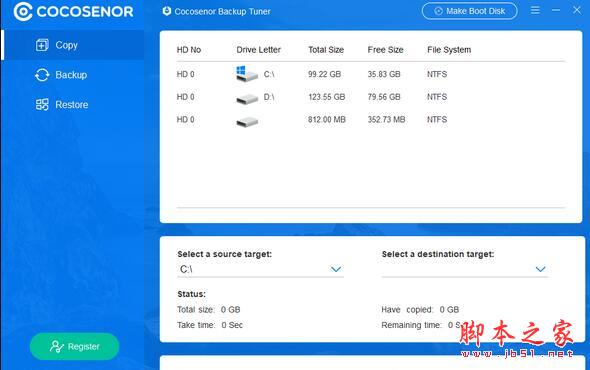
Cocosenor Backup Tuner是款功能强大的系统备份分区工具。用户可以借助这款软件复制、备份和恢复整个分区或磁盘,甚至整个Windows操作系统,有喜欢的用户可以试试。
软件特色
将Windows操作系统复制到另一个新驱动器,而不重新安装。
以有效的方式备份和恢复整个分区/磁盘数据。
轻松地将Windows OS移动到固态驱动器。
在安全模式下完成磁盘到磁盘的数据克隆。
将同一Windows系统复制到另一个驱动器。
Cocosenor Backup Tuner(系统分区备份软件) v3.0最新版
软件优势
将Windows10/8.1/7/Vista/XP操作系统克隆到新驱动器。
备份和还原整个Windows操作系统或分区。
在不重新安装的情况下将同一Windows系统传输到不同的计算机。
帮助快速进行系统迁移或数据克隆以进行计算机系统升级。
简单易用,使用界面直观。
随时停止克隆过程。
免费技术支持和新版本升级。
软件安装
1、在本站下载该软件解压后运行应用程序
2、进入软件安装界面,点击“next”
3、阅读并同意软件相关协议,点击“i agree”
4、更改软件安装目录,点击“install”
如何备份和还原Windows系统或分区
1、选择备份功能以继续。
2、在用户界面中选择要备份的卷。
a、在选择要备份的卷中,向下滚动以查看所有驱动器和卷。
b、选中复选框以选择分区或Windows系统C卷以对其进行备份。
3、单击“ 选择”按钮以选择保存备份文件的路径。
a、单击“ 选择保存备份文件的路径”旁边的“选择”按钮。
b、然后选择具有足够空间的分区路径以临时保存备份文件。
注意:请确保用于临时保存备份文件的所选分区不同于要将备份文件还原到的磁盘分区。
4、 单击开始按钮进行备份。
a、点击开始在界面的右下角开始备份过程。
b、将弹出一个消息框,询问您“是否要开始备份?”,单击“ 是”继续。
5、分区成功备份后, 点击确定。

-
Cocosenor Backup Tuner(系统分区备份软件) v3.2.1.2 免费安装版下载地址