iLike SWF to HTML5 Converter(SWF转HTML5工具) V4.2.0.0 官方安装版
软件大小:15.7MB
软件语言:英文软件
软件类别:应用工具
更新时间:2026-02-06 04:29:59
版本:verter(SWF转HTML5工具) V4.2.0.0 官方安装版
应用平台:Windows平台
- 软件介绍
- 软件截图
- 相关软件
- 相关阅读
- 下载地址
iLike SWF to HTML5 Converter V4.2.0.0 官方安装版,是一款强大的 SWF 转 HTML5 工具。它转换速度快、质量高,能让 SWF 格式文件轻松适配现代网页。我超喜欢它的批量转换功能,之前我有大量的 SWF 文件需要转换,一个个操作太麻烦。用了这个功能,一键就能将多个文件同时转换,大大节省了时间和精力,工作效率瞬间提升!
软件安装教程
1、在本站点下载软件安装压缩包,解压并运行.exe安装程序,进入安装向导,点击next
2、选择I accept the agreement.点击next
3、选择软件安装位置,点击next
4、创建开始菜单,点击next
5、创建快捷方式,点击next
6、点击Install,稍等片刻即可完成安装
使用方法
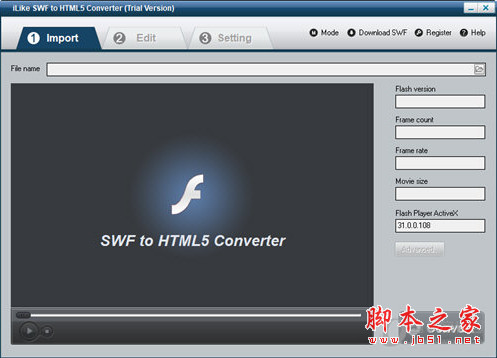
步骤1.导入SWF文件。
在“导入”页面上,单击浏览器按钮以添加SWF文件。您可以获取有关此文件的Flash信息,并在转换前进行预览。
第2步,编辑Flash电影(可选)
在“编辑”页面上,您可以剪切Flash影片并将水印,徽标和版权图像添加到创建的视频中,以将其标记为您自己的视频。如果您不想编辑视频,只需跳转到“设置”页面即可。
步骤3.设置HTML5视频格式和目标位置
在“设置”页面上,根据需要选择适当的HTML5视频格式。不同的HTML5视频格式支持不同的Web浏览器。配置HTML5视频标记设置,如控制栏,自动播放和循环。您还可以从SWF文件或其他音频文件中选择音频。
第4步,开始转换
完成所有设置后,单击“转换”按钮,捕获窗口将显示如下,选择模式:“自动”或“手动”。手动模式对交互式SWF文件很有用,否则您可以选择自动模式。单击“播放和捕获”按钮开始。在转换过程中,您可以将程序最小化到系统托盘。

-
iLike SWF to HTML5 Converter(SWF转HTML5工具) V4.2.0.0 官方安装版下载地址