ThunderSoft DRM Protection视频加密工具 v5.0 中文专业特别版(附注册码)
软件大小:43.5MB
软件语言:简体中文
软件类别:应用工具
更新时间:2026-02-06 05:58:35
版本:v5.0 中文专业特别版(附注册码)
应用平台:Windows平台
- 软件介绍
- 软件截图
- 相关软件
- 相关阅读
- 下载地址
ThunderSoft DRM Protection 视频加密工具 v5.0 中文专业特别版,是一款强大且实用的视频加密利器。它能为视频提供高级别的安全防护,防止视频内容被盗版和非法传播。我特别喜欢它的灵活加密策略功能,能根据不同需求对视频设置不同加密级别。之前我有一些重要教学视频,担心外流,用这个功能设置高强度加密,就像给视频上了把“安全锁”,让我不再为此担忧。
ThunderSoft DRM Protection(DRM保护加密软件) 中文免费版(附安装教程)
功能列表
•允许将多个文件合并到一个受DRM保护的文件中。
•使用高级加密标准(AES)加密媒体文件,这些文件具有非常高级别的安全性。
•高速加密,输出文件可以快速打开。
•允许授权密钥绑定PC,USB磁盘,CD或不。
•允许添加水印,支持浮动或固定水印样式。
•防复制设置可以防止屏幕录制软件,并禁止在连接到互联网时播放。
•广告设置允许添加受DRM保护文件的广告链接。
•在线密码黑名单可以禁用您发送使用的密码。
•密码制作工具可帮助您为不同用户创建不同的密码。
•允许自定义播放器包含您的公司信息。
输出格式
GEM:受DRM保护的媒体文件,只有GemPlayer或其自定义播放器才能播放。了解更多>
EXE:受DRM保护的可执行文件,内置媒体播放器。
输入格式
视频:MP4,AVI,MKV,WMV,MTS,RMVB,MXF,VOB,FLV,MPEG,TS等等。
音频:MP3,AAC,AC3,OGG,WMA等等。
图片:JPG,BMP,PNG等等。
软件安装教程
用户名:任意邮箱
激活码:26537-44835-21886-94943-76645-27161
1、下载并解压软件,大家将获得以下文件。然后双击安装程序进入如下的语言选择界面,选择简体中文语言后点击【确定】。如图
2、随即进入如下的欢迎安装界面,单击【下一步】继续。
3、许可证,勾选【我同意】的选项,再进入下一步的安装。
4、选择安装文件夹,用户可以选择默认的C:Program Files (x86)ThunderSoftDRM Protection,也可以自定义。
5、选择额外任务,建议勾选默认的两个选项。
6、准备安装,点击【安装】按钮开始执行安装操作,稍等片刻即可完成安装
7、安装完成后将获得免费版本,但是要想获得更多强大的功能就需要激活,那么我怎么激活呢?在官方购买激活码或者安装激活补丁。官方购买就简单的多,就不多做表述了,下面主要说说怎么获得激活补丁和激活教程。
大家应该在左上角和右上角都能看到升级到专业版能获得更多强大功能。
8、激活ThunderSoft DRM Protection之前,需要大家打开安装目录,如果忘记安装目录,请在桌面上找到"ThunderSoft DRM Protection"快捷方式并且右键点击,选择“打开文件位置”即可。如图
9、将“FiX”激活补丁文件夹打开,并且将里面的文件复制剪切到软件安装目录。如图
10、选择复制和替换,激活完成。如图
11、激活完成后,在左上角和右上角可以看到升级信息消失,即表示激活成功。如图
使用方法
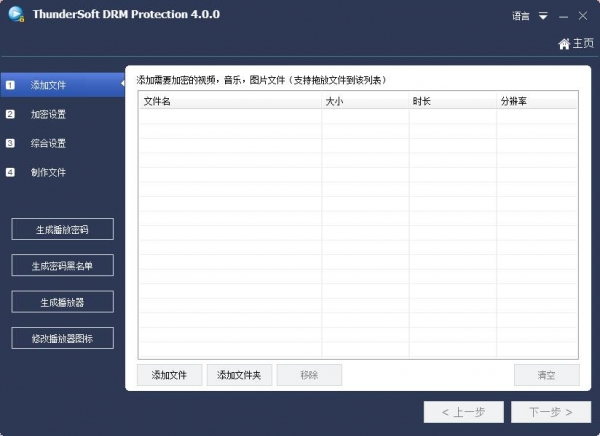
1.此款软件使用还是非常简单的,首先点击添加文件或者添加文件夹,然后点击下一步,如图
2.选择加密设置,如:基本设置、机密模式等,点击下一步。如图
3.综合设置,主要是播放比例、视频水印和字体颜色等,点击下一步。如图
4.选择输入位置,默认是C盘,但是绝对不建议安C盘。
以上选择完成后可以加密视频了,如果想要查看自己的加密视频,需要点击创建播放密码,如图
5.点击创建播放密码--复制密码。最后打开创建好的加密视频。
6.把密码复制到“play password”栏目中,最后点击play即可。

-
ThunderSoft DRM Protection视频加密工具 v5.0 中文专业特别版(附注册码)下载地址