SysTools PDF Recovery(PDF文件修复工具) v4.0.0 免费安装版
软件大小:74.7MB
软件语言:英文软件
软件类别:应用工具
更新时间:2026-02-06 07:10:18
版本:very(PDF文件修复工具) v4.0.0 免费安装版
应用平台:Windows平台
- 软件介绍
- 软件截图
- 相关软件
- 相关阅读
- 下载地址
SysTools PDF Recovery v4.0.0免费安装版,是一款强大的PDF文件修复工具,能高效且精准地修复损坏或无法打开的PDF文件。我超喜欢它的预览功能,在修复前可以先预览文件内容。有一次我重要的合同文件损坏打不开,用它修复前预览,确认文件关键信息都在能修复,心里踏实多了,最终成功修复,避免了大麻烦。
软件特色
1、修复损坏的PDF:软件不仅提供了从轻微损坏中恢复PDF文件的功能。但它也负责修复严重损坏表单中的PDF文件文档。您可以使用此PDF恢复软件应用程序安全地恢复便携式文档。
2、恢复PDF文本和图像:您可以恢复PDF文件及其包含的全部内容。PDF恢复软件支持从PDF格式恢复文本和图像。这样,修复由图形、文本和图像组成的损坏的PDF文件变得容易,并且可以在不损害数据完整性或丢失的情况下进行恢复。
3、提供错误恢复:PDF修复工具提供从严重和主要级别的损坏中恢复PDF文件的功能。但是,您也可以通过修复损坏的PDF文件来解决基于错误的问题。从这两种情况恢复PDF文件都是很容易的。
4、提取PDF组件:在执行PDF文件修复过程后,可以返回文档中使用的所有类型的组件。这可能包括:对象表单、图形、超链接、图像等。如果在PDF文档中使用,可以借助Systools PDF恢复软件解决方案提取它们。
5、创建新的PDF文件:即使执行了PDF文件恢复,原始文件格式也保持不变。该工具不会在恢复后替换损坏的PDF文件,而是将恢复的PDF数据存储为新的PDF文档。
6、支持所有Windows操作系统:PDF恢复工具在Windows 98到Windows 2003到Windows 10的所有Windows版本上运行。可以在任何版本的Windows OS上安装和运行该软件。此外,它与所有Adobe Acrobat Reader版本都能顺利运行。恢复计算机上必须有Adobe Reader。
使用方法
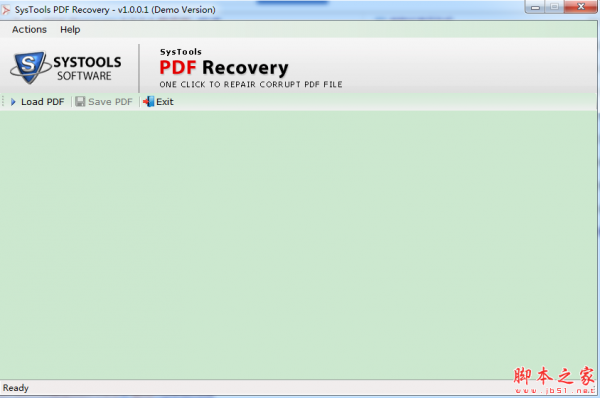
步骤1:运行Adobe PDF修复工具扫描并修复PDF文件损坏。现在点击“加载PDF”按钮。
步骤2:选择损坏的PDF文件,点击“打开”按钮加载PDF文件。
步骤3:弹出带有一条消息的新窗口:PDF完全扫描。单击“确定”继续
步骤4:显示恢复的PDF内容。点击“保存PDF”按钮。
步骤5:现在,访问保存PDF的位置并点击“保存”按钮。
步骤6:当您保存恢复的PDF文件时,一个新的窗口弹出并显示一条消息:“Export Complete”。PDF文件已经恢复。