iSunshare Windows 10 Password Genius V6.1.3 英文安装版(附安装使用教程)
软件大小:111.2MB
软件语言:英文软件
软件类别:应用工具
更新时间:2026-02-06 07:38:26
版本:v6.1.3 英文安装版(附安装使用教程)
应用平台:Windows平台
- 软件介绍
- 软件截图
- 相关软件
- 相关阅读
- 下载地址
iSunshare Windows 10 Password Genius V6.1.3英文安装版是一款强大的Windows 10密码恢复工具。它能快速有效地找回或重置系统密码,操作简单便捷。我特别喜欢它的创建可引导介质功能。之前我忘记了电脑密码,无法登录系统,用它创建了可引导的USB或CD/DVD,轻松绕过密码登录系统,成功解决了无法使用电脑的难题。附带的安装使用教程也让安装和操作更省心。
软件特色
轻松删除Windows 10本地管理员和其他本地用户密码
立即重置Windows 10域管理员和其他域用户密码
只需单击一次,重置Windows 10微软帐户密码
直接创建新的本地或域管理员帐户,无需登录
软件功能
1.、适用于所有Windows 10操作系统和计算机
兼容Windows 10 32位和64位操作系统。
支持Windows 10家庭,专业,企业和教育。
支持SATA, SCSI, IDE硬盘。
支持所有Windows 10电脑类型,如戴尔,惠普,宏基,东芝,三星,索尼,华硕,IBM,联想…
2、 删除Windows 10密码,并以一种快速和简单的方式添加新用户
删除所有Windows 10密码用户帐户的密码,包括Microsoft帐户、本地/域管理员和其他用户帐户。
在没有计算机访问权限的情况下创建具有管理权限的新用户帐户。
简单的步骤和图形界面使Windows 10密码恢复容易。
支持多核CPU和GPU或ATI显卡,加快Windows 10密码恢复。
3、完美的工作与一个可启动的CD, DVD或USB闪存驱动器
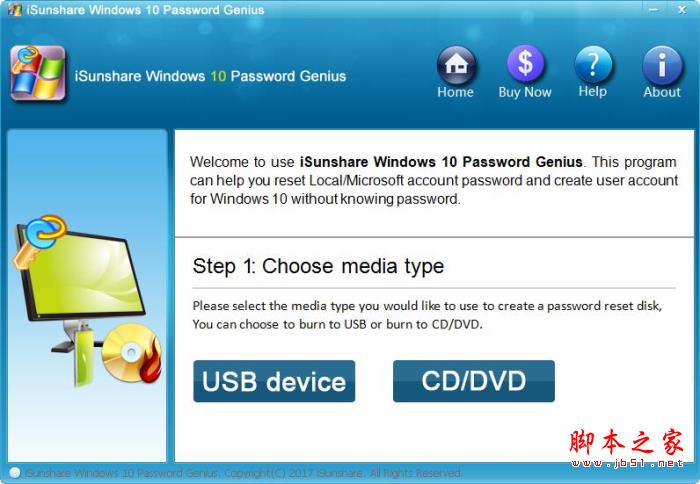
支持可启动USB闪存驱动器。您可以创建一个Windows 10密码恢复磁盘燃烧Windows 10密码天才到可启动的USB闪存驱动器。
支持可引导CD / DVD。只需烧伤Windows 10密码天才启动CD/DVD和获得CD/DVD光盘,可以重置Windows 10密码。
4.、免费技术支持和升级,免费服务
为用户提供7*24的全球技术支持,为用户解决棘手的技术问题提供有效的解决方案。
持续和免费的产品更新,帮助您获得最佳的经验,使用Windows 10密码天才。
购买软件2年后,免费下载软件并申请许可密钥。
软件安装图示
系统要求
支持操作系统:Windows 2000/2003/2008/2012/2016/XP/Vista/Win7/ Win8/Win10(32位和64位)
处理器:800MHz Intel或AMD CPU,或以上
RAM: 512MB或更多内存
软件使用
步骤1:使用iSunshare Windows 10 Password Genius制作USB重置磁盘
USB磁盘可以解锁忘记密码的笔记本电脑吗?这看起来很荒谬,但是当iSunshare Windows 10 Password Genius加入这个过程时,一切都会变得更加容易。只要您在可访问的计算机上下载并安装此软件并将USB插入计算机,就可以通过运行软件,选择USB设备选项,然后单击开始刻录来执行构建USB重置盘的过程。使用iSunshare Windows 10 Password Genius的USB重置磁盘。您可以使用CD或DVD来创建密码重设盘。
第2步:使用USB重置磁盘启动锁定的笔记本电脑
此时,没有密码就无法顺利访问笔记本电脑。 相反,您可以从USB磁盘启动笔记本电脑。 在这里,iSunshare Windows 10密码天才生效。 重启锁定的笔记本电脑,并将创建的USB重置磁盘与锁定的笔记本电脑连接 看到笔记本电脑供应商徽标后,反复按Boot Menu键,直到获得启动菜单。 每个计算机的Boot Menu键都有所不同,具体取决于品牌。 在笔记本电脑的启动选项中,选择USB选项
第3步:重置或删除Windows 10帐户密码
成功启动笔记本电脑后,您将使用界面直观地了解iSunshare Windows 10 Password Genius。 该工具将识别Windows安装驱动器,并将扫描设备以查找在操作系统中激活的用户。 选择用户后,您可以单击“重置密码”以删除现有密码,或者根据需要进行更改以恢复密码。 您还可以通过该工具添加其他管理员,方法是选择“添加用户”选项,然后输入用户名和密码。 要应用更改,必须在移除USB闪存驱动器后立即重新启动PC。

-
iSunshare Windows 10 Password Genius V6.1.3 英文安装版(附安装使用教程)下载地址