iSumsoft FileZero(卸载软件工具) v4.1.1 官方安装版(附安装+使用教程)
软件大小:1.17MB
软件语言:英文软件
软件类别:应用工具
更新时间:2026-02-06 07:56:15
版本:v4.1.1 官方安装版(附安装+使用教程)
应用平台:Windows平台
- 软件介绍
- 软件截图
- 相关软件
- 相关阅读
- 下载地址
iSumsoft FileZero是一款功能强大的卸载软件工具,能深度清理软件残留,让系统更清爽。我超喜欢它的“强力扫描”功能。之前卸载一些软件后,用普通卸载工具仍有残留文件,导致系统运行变慢。而iSumsoft FileZero的强力扫描就能精准找出这些残留,一键清理。这款 v4.1.1 官方安装版还附带安装和使用教程,哪怕是新手也能轻松上手,快速还给系统一片干净天地。
软件特色
简单易用
只需要点击几下,不需要任何计算机技术。
100%删除
100%保证删除的文件不能通过数据恢复软件或任何其他方式恢复。
100%安全
确保没有任何数据丢失或损坏。
程序优先级
为isumsoft filezero分配更多的CPU电源,以提高删除速度。
软件功能
永久删除文件并将其完全粉碎,这样就没有人可以恢复它们。
安全删除敏感文件而不泄漏任何数据。
支持删除Windows操作系统上的各种文件和文档。
删除计算机上的文件时,该文件将被移动到回收站,即使清空回收站,仍有可能通过某些特殊方式(如使用数据恢复软件)恢复删除的文件。但是,如果使用isumsoft filezero从计算机中删除文件,这些文件将不会发送到回收站,它们将被永久删除并完全切碎,这样就永远不会恢复。
系统要求
Windows 10/8/7/Vista/XP/2000/2003/2008/2012/2016(32位和64位)
支持文件
支持Windows操作系统上的各种文件。
软件安装教程
1、在脚本之家下载这款软件,解压后,双击exe文件
2、进入安装界面,点击next
3、查看许可协议,点击i agree
4、设置软件安装位置,点击install
5、软件安装成功
使用方法
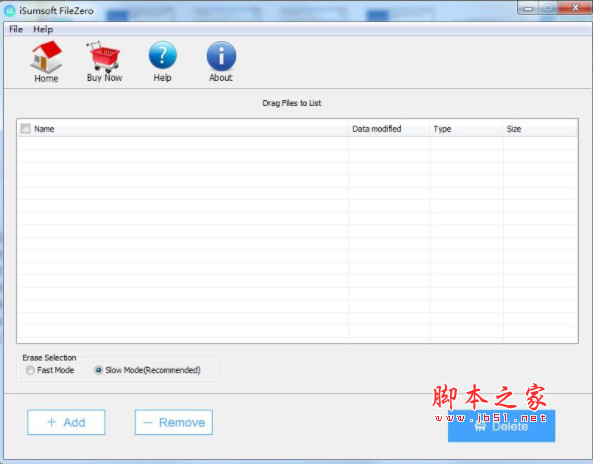
第1步:在Windows上运行isumsoft filezero。首先需要下载isumsoft filezero实用程序,然后将其安装到Windows桌面上。安装完成后,启动它。
第2步:点击左下角的添加按钮,弹出“打开”对话框。找到要永久删除的文件,选择它们,然后单击“确定”。
第3步:所有选中的文件都会显示在列表中,如下图所示。单击右下角的“删除”按钮删除文件。
提示1:在单击“删除”按钮之前,请确保要删除该文件。如果发现任何文件被错误地选中,可以使用“添加”按钮旁边的“删除”按钮将其删除。
提示2:单击“删除”按钮之前,可以在“擦除选择”下选择“快速模式”或“慢速模式”。我们建议您选择慢速模式,因为删除的数据将在慢速模式下被更彻底地切碎,从而永远无法恢复。
第4步:如果您正在使用试用版,它将弹出一个对话框,提醒您试用版仅限于删除10个文件。如果要删除的文件少于10个,只需单击“免费试用”按钮即可继续删除文件。但是,如果您希望一次删除10个以上的文件,则必须获取完整版本。
第5步:一旦触发删除按钮,将弹出一个警告对话框,警告无法使用软件或其他方式恢复已删除的文件。如果您确定要从计算机硬盘中完全删除这些文件,请单击“确定”确认。
第6步:经过一小段时间的等待,文件将被永久删除并完全分解,这样它们就不可恢复了。

-
iSumsoft FileZero(卸载软件工具) v4.1.1 官方安装版(附安装+使用教程)下载地址