IDM Repack(无需激活注册) v6.35.3 直装特别版 附汉化教程
软件大小:13.33MB
软件语言:简体中文
软件类别:应用工具
更新时间:2026-02-06 20:22:22
版本:v6.35.3 直装特别版 附汉化教程
应用平台:Windows平台
- 软件介绍
- 软件截图
- 相关软件
- 相关阅读
- 下载地址
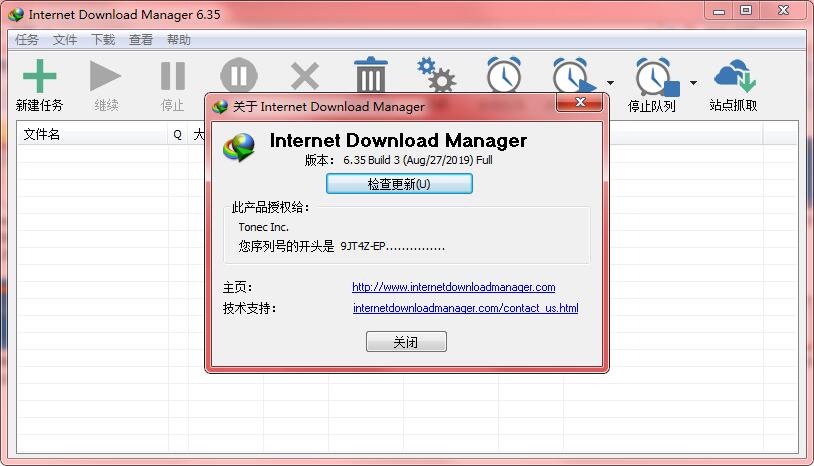
IDM Repack v6.35.3直装特别版无需激活注册,安装即用,还附汉化教程,非常贴心。我超喜欢它的多线程下载功能。以前下载大文件,速度慢得让人着急,而且还经常中断。有了这个功能,它能把文件分割成多个部分同时下载,大大提高了下载速度,还很稳定,再也不用担心下载到一半失败,让我能快速获取所需文件。
MOD iOS线MOD Windows 10Internet Download Manager重新打包的功能:
1.不需要注册(补丁混合+ keygen ADMIN @CRACK)
2.多语言界面(包括俄语)
3.可选安装35个附加工具栏
4.可选的IDM备份管理器安装
5.安装某些程序选项时的选择: - 计算机启动时运行IDM - 启动IE浏览器控制模块 - 显示类别
6.程序菜单的小编辑
7.能够安装Glyfz 2016,iOS Line,Windows 10的修改(除了附加工具栏, 类别图标,对话框图标和主程序图标已更改)
8.从外部文件settings.reg中获取设置
9.从工具栏文件夹中拾取和自动复制自定义工具栏的功能(如果有)安装过程中位于附近,也可以自动运行可能包含的文件toolbars.exe sfx-archive中的用户面板。
10.除了安装之外,还有一个“更新”模式,其中文件是专门解压缩的。 新版本,没有任何其他安装程序操作,更改用户设置,条目在注册表(除了几个具有更新版本号的键),安装其他组件。
安装/激活教程
0.下载解压后,打开“internet_download_manager_6.33.2”文件,双击“Internet Download Manager 6.33.2.exe”安装程序。
1.进入安装界面后,选择标准模式安装,点击“next”
2.选择继续安装点击“next”
3.选择安装路径,点击“next”
4.等待安装即可。
5.安装完成即可享受急速的下载体验了。
汉化教程
1.安装完成后 如果不是中文界面,可以自行设置一下。
点开“view”---选择“language”---最后点击“简体中文”即可
chrome IDM的修复方法
相信大家都知道,IDM的chrome插件是找不到的,因为被官方用技术手段隐藏了。
当然也要请注意,Google Store中可以找到的所有IDM扩展程序都是假的,不应使用。
如果未自动安装扩展程序,请从Chrome网上应用店安装
IDM Integration Module
扩展程序
使用以下直接链接:
https://chrome.google.com/webstore/detail/idm-integration-module/ngpampappnmepgilojfohadhhmbhlaek
只有通过官方这个链接才可以。
因为正常情况下这个是没有意义的,在IDM安装期间也应该自动安装扩展。但出错了,就需要手工修复。
修复截图
MOD Glyfz 2016
MOD iOS Line
MOD Windows 10
32线程设置方法:
1. 点击选项 -- 连接
2.“连接类型/速度”的下拉选项选择最后一个“较高速率连接”
3.“最大连接数”选择32
4. 确定保存设置
此时,重新添加下载任务,线程就全都是32线程的了
常见问题
问:IDM被提示盗版后不能使用怎么办?
答:当你的IDM被提示盗版后,下载东西会弹出IDM然后自动退出,我们可以通过 ALT+右键点击下载地址。这样就可以不调用IDM下载了。
问:怎么关闭“IEMonitor.exe”进程?
答:一般IDM默认会启动两个进程,分别是“IDMan.exe”、”IEMonitor.exe”。“IDMan.exe”是主程序进程不能关闭的,“IEMonitor.exe”是监视IE内核浏览器点击事件的,关闭”IEMonitor.exe”这个进程在IDM菜单-下载-选项-常规-监视基于IE内核浏览器。把这里的勾去掉就可以。
问:怎么设置临时文件夹?
答:IDM程序默认的临时文件夹是设置在C盘的,这样会比较占用C盘的空间。多线程情况下,临时目录和保存目录设置在不同的分区。单线程情况下,临时目录和保存目录设置在相同的分区。在IDM菜单-下载-选项-保存位置-临时文件夹。
问:怎么设置IDM为单线程下载?
答:个人觉得IDM多线程和单线程下载,速度上没太大的区别。在IDM菜单-下载-选项-连接-默认最大连接数-设置为1
问:怎么备份IDM设置?
答:很多朋友都问我,每次重装系统后都要把IDM重新设置一遍很麻烦。问我怎么备份IDM的设置。其实IDM的设置是保存在注册表的,只要我们把注册表导出。重装系统后再导入注册就行了。运行”regedit”-”HKEY_CURRENT_USER\Software\DownloadManager”-导出。
问:怎么关联浏览器?
答:IDM一般都是默认关联浏览器的,但是也有些浏览器关联不到。我们可以通过设置关联的。下载 – 选项 -添加浏览器 – 找到你浏览器的主程序
问:提示无效Chrome浏览器集成怎么办?
答:很多朋友都问这个问题,其实不是IDM的问题,是浏览器扩展没有安装好。
注意事项
说明:建议把"Languages\idm_chn.lng"旧版语言文件删除,不然会与繁体中文起冲突出现乱码
提示:如果提示无效 Chrome 浏览器集成 请查看IDM使用技巧第 8 条
Win8.1下完美显示对话框

-
IDM Repack(无需激活注册) v6.35.3 直装特别版 附汉化教程下载地址