
增值税发票税控开票软件(电子发票版) v2.0.29 官方安装版
软件大小:68.2MB
软件语言:简体中文
软件类别:应用工具
更新时间:2026-02-06 20:35:39
版本:v2.0.29 官方安装版
应用平台:Windows平台
- 软件介绍
- 软件截图
- 相关软件
- 相关阅读
- 下载地址
增值税发票税控开票软件(电子发票版) v2.0.29官方安装版,专为企业和财务人员打造,支持电子发票开具,高效便捷且精准度高。我特别喜欢它的批量开票功能。以往处理大量发票时,手动一张一张开,既耗时间又易出错。有了这个批量开票功能,只需导入开票数据,系统就能快速自动开具多张发票,极大提高了工作效率,还减少了错误率。
开票流程
开票前需准备好纸质发票,并检查开票电脑是否已连接好税控盘、打印机。
操作步骤如下:
1、登录
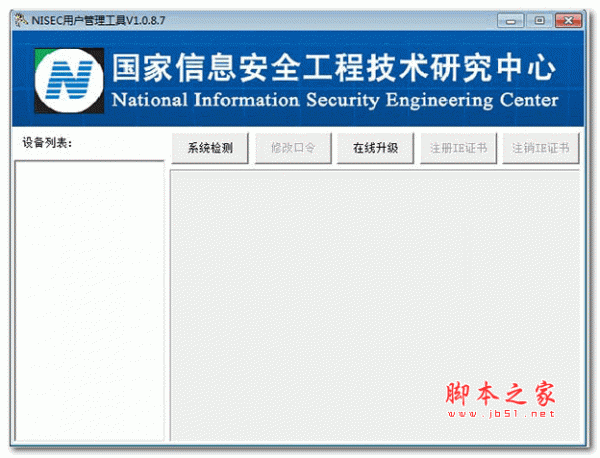
①税控盘连接到开票机上,点击桌面“税NISEC用户管理工具”图标修改证书密码
②点击桌面“税控发票开票系统(税控盘版)”图标,出现如右图提示输入税控盘密码(初始密码8个8)和数字证书密码,点击确认进入开票软件。
2、开具发票
①点击菜单栏上“发票管理”—>“发票填开”,选择开具发票种类,或点击工具栏上“发票管理”—>发票填开,选择开具发票种类,即可进入正数发票开具界面。
②当发票内容填写完成后,点击“打印”按钮开具当前发票,再点击打印可打印此张发票。
③当月开具且未抄税的发票可以进行作废处理,点击菜单栏上“发票管理”选择作废类型,点击“查询”按钮,查询到发票信息后点双击你需要作废的发票,点击作废按钮,作废发票。
备份说明
1、客户资料备份
【系统设置】-【客户编码】-【导出】-【桌面】-【保存】
2、商品编码资料备份
【系统设置】-【商品编码】-【商品和服务税收分类编码】-【导出】-【桌面】-【保存】
3、备份完成以后可以正常进行升级操作
【系统设置】-【商品编码】-【增值税类商品编码】-【导出】-【桌面】-【保存】
更新日志
增值税发票税控开票软件(电子发票版) v2.0.29更新:
1、银行账号可空;
2、开票软件若选择记住密码进行提示。
温馨提示
1、使用开票软件打印第一张发票前,请进行打印测试,确保发票打印位置正常。
2、如果验签失败且在“发票填开管理” —> “未上传发票查询”中可以查到的发票必须进行作废处理。
3、跨月或已抄税的发票可开具负数发票。
点击“红字发票管理” ,填写对应的红字信息表并点击“上传”按钮,导出信息表去税务机关审核后再导入开具,或在红字信息表审核下载里面下载已经申请并审核过的红字发票信息,进行红字发票的填开。

相关软件
相关阅读
最新软件

猜您喜欢
-
 Fit-Max(智能手环配套健康管理应用) V6.4.17 安卓版
 -
 阴阳大战记下载_阴阳大战记零式国语版
 -
 Adobe Bridge 2026(Br2026) for Mac v15.0.0 中文免费直装版
 -
 Lenovo联想Thinkpad X1 Carbon笔记本电脑NFC驱动1.1.0.3100 For Win8-64/Win8.1-64
 -
 麦克风扩音器v26.0.41
 -
 领智汽车美容管理系统 5.5.0.0 官方版
 -
 微星 M522笔记无线网卡驱动5.621.0304.2005 For WinXP-32
 -
 Files Terminator Free Portable2.5.0.15
 -
 翼游影视浏览器 2.7.0.100 官方版









