一键创建系统还原点工具 V1.5.21.428 绿色便携免费版(附使用教程)
软件大小:4.93MB
软件语言:简体中文
软件类别:应用工具
更新时间:2026-02-07 02:06:29
版本:v1.5.21.428 绿色便携免费版(附使用教程)
应用平台:Windows平台
- 软件介绍
- 软件截图
- 相关软件
- 相关阅读
- 下载地址
一键创建系统还原点工具 V1.5.21.428 绿色便携免费版,无需安装就能使用,能快速帮你创建系统还原点,为系统安全保驾护航。我超喜欢它创建还原点速度快的功能。之前电脑安装新软件出问题,系统运行卡顿,我用这工具提前设置的还原点,快速将系统恢复到正常状态,避免了数据丢失和系统崩溃的麻烦。还附带使用教程,新手也能轻松上手!
适用的操作系统:
Windows 10 32位/64位、Windows 8 32位/64位、Windows 8.1 32位/64位、Windows 7 32位/64位
软件介绍
本工具可以帮助用户快速开启系统还原功能并创建指定的还原点,以便系统出现问题时更好的还原系统。
提示:如果您的系统未激活,将会影响此功能的使用,请确保在电脑操作系统已经激活的情况下使用。
操作步骤
双击运行“一键创建系统还原点工具.EXE”,可能出现的用户账户控制提示,如下图,请选择“是”;
图1
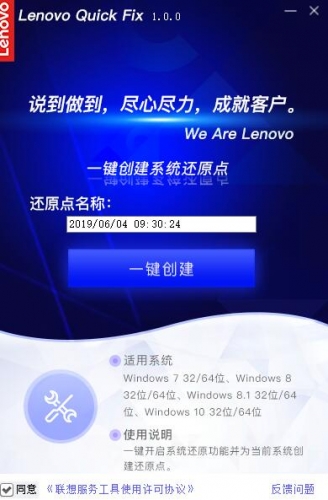
一键创建系统还原点工具操作页,如图2:
图2
“还原点名称”默认为打开工具时的时间点,可手动输入修改名称。点击“一键创建”工具开始执行,如图3:
图3
还原点创建成功,如图4:
图4
点击“确认”后返回工具操作页面。
此时在电脑上的“系统保护——系统还原”中可以查看到创建的还原点,如图5:
图5
最后,在关闭工具时需对该工具的问题解决情况进行反馈,如图6:
图6
软件截图