麦獭视频会议客户端 v3.1.0.0 免费安装版
软件大小:12.9MB
软件语言:简体中文
软件类别:应用工具
更新时间:2026-02-07 02:38:29
版本:v3.1.0.0 免费安装版
应用平台:Windows平台
- 软件介绍
- 软件截图
- 相关软件
- 相关阅读
- 下载地址
麦獭视频会议客户端 v3.1.0.0 免费安装版,是一款功能强大且便捷的视频会议软件。它画面高清流畅,能保障会议高效进行。我超喜欢它的共享屏幕功能,之前团队讨论方案时,通过这个功能我能直接把文档、设计图等展示给大家,不用再一个个发文件,大大节省了时间,让交流更顺畅,团队协作效率显著提升。
软件特色
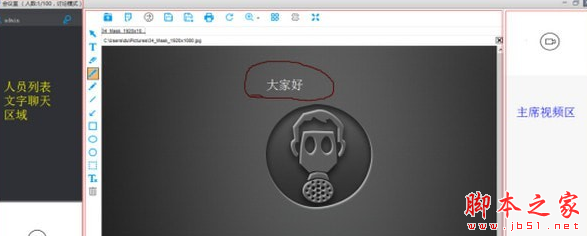
本系统界面分为数据区和工具栏。所有视频、电子白板、屏幕共享等数据均在数据区展现。占据整个系统90%以上的界面。工具栏集中在底部,分为左、中、右三部分。左边依次为上下麦、数据同步、人员列表按钮。右边依次为系统设置、会议录制、全屏按钮。中间部分为功能切换区,依次为视频分屏、电子白板、屏幕共享和更多功能按钮。人员列表默认隐藏,文字聊天,直播等功能在更多按钮集合体中。
软件功能
1、音视频沟通
2、电子白板
3、屏幕共享
4、文字聊天
5、会议录制
6、会议直播
使用教程
一、如何上传录像
方法一:课堂上传
1.当课程结束,自动弹出录像上传的提示框,点击【选择上传】按钮,找到与课时名相对应的录像进行选择上传。
*录像位于客户端安装目录下的【record】文件夹下
选择好后直接进行上传,上传过程中切勿关闭窗口,当录像上传成功后也可直接退出课堂。
2. 选择好后直接进行上传,上传过程中切勿关闭窗口,当录像上传成功后可直 接退出课堂。
方法二:课堂外上传
1. 进入课程详情界面,在【课时目录】列表里找到相对应课时,点击【上传录像】进行上传(录像位于客户端安装目录下的【record】文件夹下)。
2. 弹出上传录像的弹出框后,点击【添加】按钮,然后找到与课时名相对应的录像选择上传,上传成功后窗口将关闭。
3. 上传成功窗口关闭后,录像开始【自动转码】,转码成功后会自动变成【查看录像】的状态。
二、如何查看录像
录像上传成功后,即可查看相关录像,【没有录像】表示暂时没有上传录像或本身该课时就未录像。