视频快剪(视频剪辑软件)V1.0 绿色免费版(附使用教程)
软件大小:39.5MB
软件语言:简体中文
软件类别:应用工具
更新时间:2026-02-07 02:44:16
版本:v1.0 绿色免费版(附使用教程)
应用平台:Windows平台
- 软件介绍
- 软件截图
- 相关软件
- 相关阅读
- 下载地址
视频快剪 V1.0 绿色免费版是一款超实用的视频剪辑软件,它功能丰富且操作简单,无需复杂学习就能快速上手。我特别喜欢它的一键添加字幕功能,以往剪辑视频添加字幕十分繁琐,要逐句手动输入和调整时间轴。但用视频快剪,只要导入音频文件,就能快速生成精准字幕,大大节省了时间和精力,让视频制作效率大幅提升。
软件功能
1. 可以设置多个时间段,一次性将每个时间段都剪切出来。
2. 可以设置裁剪区域,只剪切视频中指定区域。
3. 剪切后可以转换输出视频的格式。
4. 快速剪切,只是剪切视频,可以在数秒内完成。
使用教程
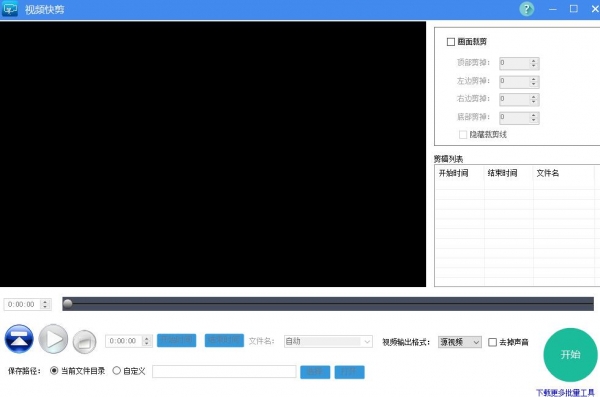
1. 点击[打开]按钮,打开需要剪辑的视频文件。
2. 视频打开后,可以播放、暂停、停止视频,也可以拖动进度条,到需要剪辑的开始时间。
3. 点击[开始时间],将当前时间设置为剪辑的开始时间。
4. 继续播放或拖动进度条到结束时间,点击[结束时间],设置剪切的结束时间,并加入到剪切列表。
在文件名输入框中,输入这段剪切后保存的文件名(不用带扩展名),文件名为空,自动用剪切时间作为文件名。
5. 剪切列表中,显示出需要剪切的时间段,点击[右键],可以定位到所选剪切段的开始和结束时间,删除或清空剪辑列表。
6. 设置剪切后视频的格式和是否去掉声音音频
7. 选择剪切后视频的保存位置,当前视频所在目录或自定义
8. 设置视频剪裁,上、下、左、右剪掉多少像素,设置后,右边视频播放区域,可以预览剪裁的画面
9. 设置完成后,点击[开始],剪辑视频
软件截图