佳佳存储设备镜像工具 v6.4.2 免费安装版
软件大小:2.66MB
软件语言:简体中文
软件类别:应用工具
更新时间:2026-02-07 03:06:29
版本:v6.4.2 免费安装版
应用平台:Windows平台
- 软件介绍
- 软件截图
- 相关软件
- 相关阅读
- 下载地址
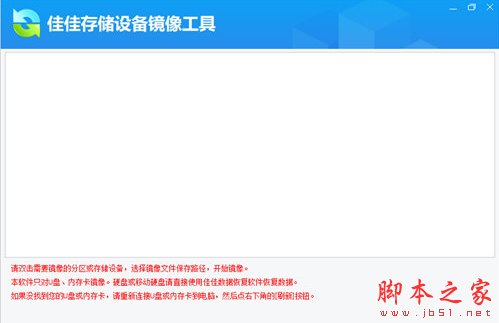
佳佳存储设备镜像工具 v6.4.2 免费安装版,是一款强大且实用的数据镜像工具,能高效对存储设备创建精确镜像。我超喜欢它的快速镜像功能,之前我有个重要硬盘数据损坏,需要紧急备份,用它能在短时间内完成硬盘镜像创建。哪怕硬盘出现故障无法正常读取,我也能从镜像中找回数据,切实解决了数据丢失的困扰。
【使用方法】
1、下载、安装、运行《佳佳存储设备镜像工具》。
2、强烈建议您将U盘或内存卡插在电脑机箱后面的USB口,再做镜像,效果更好!
3、如果没找到您的U盘或内存卡,请重新连接U盘或内存卡到电脑,并点软件右下角的[刷新]按钮。
4、双击需要镜像的U盘或内存卡,软件会提示您需要选择一个分区保存镜像文件。
5、选择一个足够大的分区用于保存镜像文件。
6、耐心等待镜像完成。
7、您随时可以点软件右边的[暂停镜像]按钮暂停镜像。
8、如果U盘或内存卡上有故障,镜像速度可能很慢,请耐心等待。
9、镜像完成后,退出本软件。
10、运行佳佳数据恢复专业版,使用[深度恢复]功能,点[开始恢复]按钮。
11、点软件右下角的[加载镜像]按钮。
12、选择刚才镜像的文件。
13、在佳佳数据恢复软件的磁盘里会多一个设备。
14、双击佳数据恢复软件上多出来的这个镜像文件设备,开始扫描分析。
15、分析完成后,就可以勾选、恢复您的文件了!
【更新日志】
1、修复bug
2、优化部分功能
软件截图