AE自动裁剪合成到目标区域脚本插件AEscripts Auto Crop 3 v3.1.3 Win/Mac 免费版
软件大小:21.0MB
软件语言:英文软件
软件类别:应用工具
更新时间:2026-02-07 05:28:50
版本:v3.1.3 Win/Mac 免费版
应用平台:Windows平台
- 软件介绍
- 软件截图
- 相关软件
- 相关阅读
- 下载地址
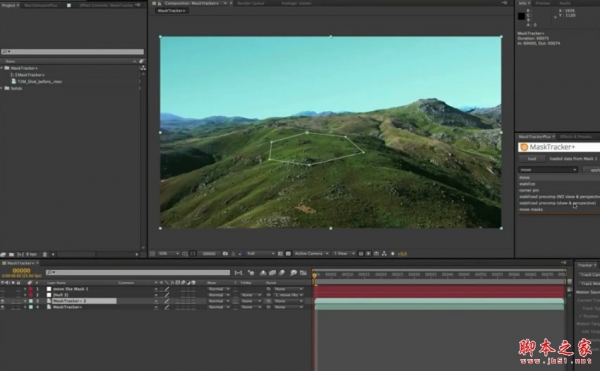
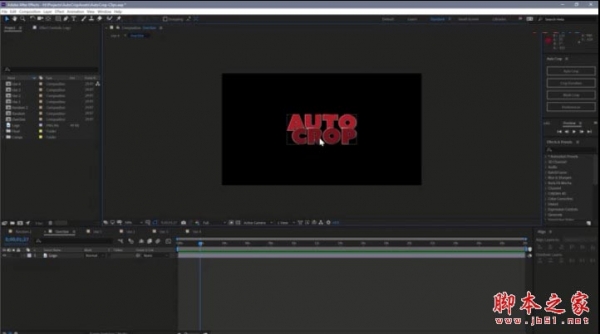
AEscripts Auto Crop 3 v3.1.3是款超实用的AE自动裁剪合成到目标区域脚本插件,它完全免费,支持Win和Mac系统。我特别喜欢它精准的自动裁剪功能,以往在处理AE合成时,手动裁剪既耗时又难以保证精准度。有了这个插件后,它能快速、精准地将合成内容裁剪到目标区域,大大提升了我的工作效率,让复杂的合成裁剪任务变得轻松又简单。
ps:这里提供最新 Auto Crop 3 win/Mac版下载。内含注册码,以及使用视频教程,需要的朋友可下载试试!!
支持Win/Mac After Effects: 2020,CC 2019, CC 2018, CC 2017, CC 2015.3, CC 2015, CC 2014, CC, CS6
After Effects最新版下载
AE脚本安装方法:
1.复制jsxbin脚本粘贴到下面目录
Windows:
C:\Program Files\Adobe\Adobe After Effects “对应你的AE版本”\Support Files\Scripts\ScriptUI Panels\ (可停靠面板)
MAC:
Master HD/Applications/Adobe After Effects “对应你的AE版本”/Scripts/ScriptUI Panels/ (可停靠面板)
2.打开AE,为了轻松访问网络,以便您的测试你的脚本已经注册。此选项下,After Effects“首选项>常规”选项卡中开启
Win:编辑(Edit)> 首选项(Preferences) > 常规(General) > 勾选上*允许脚本读写和访问网络(Allow Scripts to Write Files and Access Network)
Mac:After Effects > 首选项(Preferences) > 常规(General) > 勾选上*允许脚本读写和访问网络(Allow Scripts to Write Files and Access Network)
3.在Window下就可以找到脚本!
AE插件安装方法(Win插件格式:aex,Mac插件格式后缀.plugin):
1.拷贝插件到(如书生使用的是AE CC 2019)
Win:C:\Program Files\Adobe\Adobe After Effects CC 2019\Support Files\Plug-ins
Mac:应用程序/Adobe After Effects 2019/Plug-ins/
2.打开AE,在顶部菜单图层(Layer)即可找到
AE脚本不能用?
不要用中文版AE,中文版表达式会报错
偏好设置,Edit—Preferences—General面板下,勾选上Allow Scripts to Write Files and Access Network
脚本不支持你的AE版本(可能性较小)

-
AE自动裁剪合成到目标区域脚本插件AEscripts Auto Crop 3 v3.1.3 Win/Mac 免费版下载地址