闪电尼康MOV视频恢复软件 V6.6.7.0 免费安装版(附安装使用教程)
软件大小:4.29MB
软件语言:简体中文
软件类别:应用工具
更新时间:2026-02-07 05:40:49
版本:v视频恢复软件 V6.6.7.0 免费安装版(附安装使用教程)
应用平台:Windows平台
- 软件介绍
- 软件截图
- 相关软件
- 相关阅读
- 下载地址
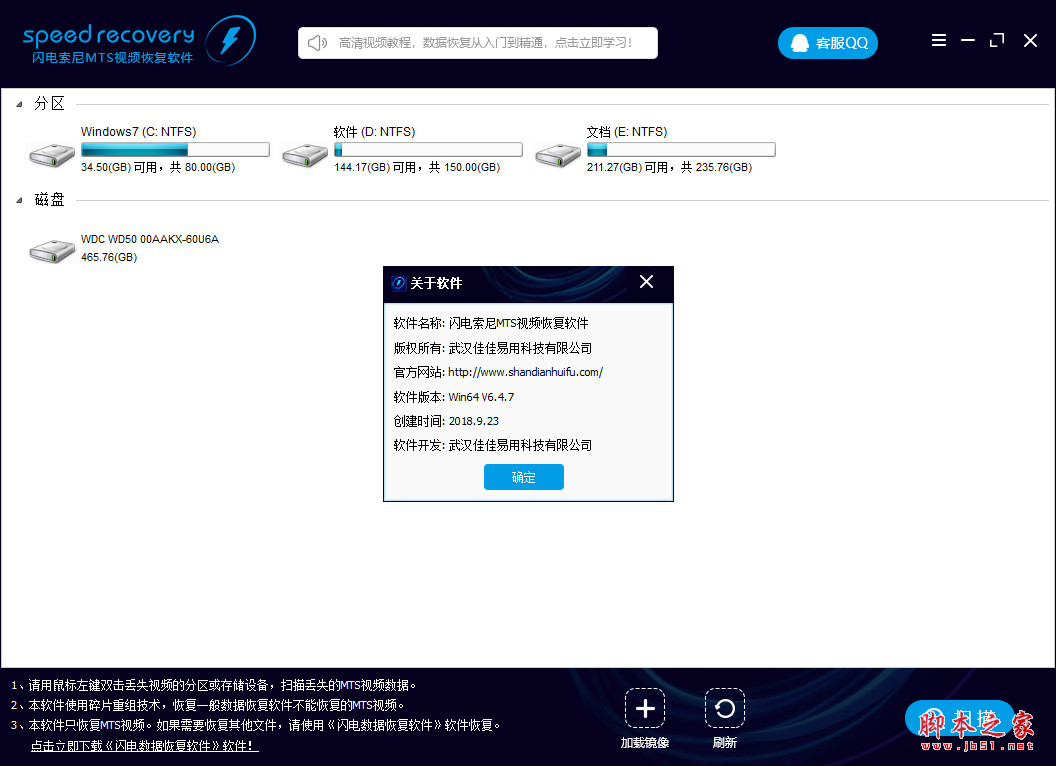
闪电尼康MOV视频恢复软件V6.6.7.0免费版,专为尼康MOV视频丢失难题打造,恢复速度快、成功率高是其亮点!我超喜欢它精准扫描功能。之前我误删了尼康相机里重要活动的MOV视频,急得不行。用这款软件开启精准扫描,它能细致搜索硬盘各个角落,快速且完整地帮我找回了视频,让重要回忆失而复得,真的超实用。
软件介绍
专业尼康MOV视频恢复软件,使用碎片重组技术,完美恢复尼康相机、摄像机拍摄的MOV格式视频,恢复出来的文件可以正常播放和二次编辑。可以恢复误删除、误格式化、病毒破坏等各种原因导致的尼康MOV视频文件丢失。
软件安装
1、在本站下载该软件解压后运行应用程序
2、进入软件安装界面,点击“自定义安装”
3、更改软件安装目录,点击“开始安装”
4、安装完成后即可使用
使用教程
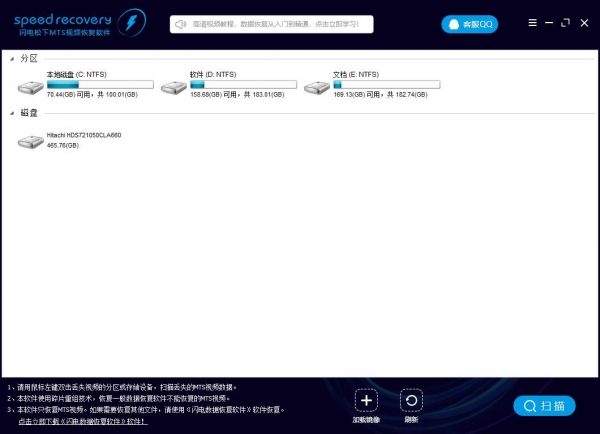
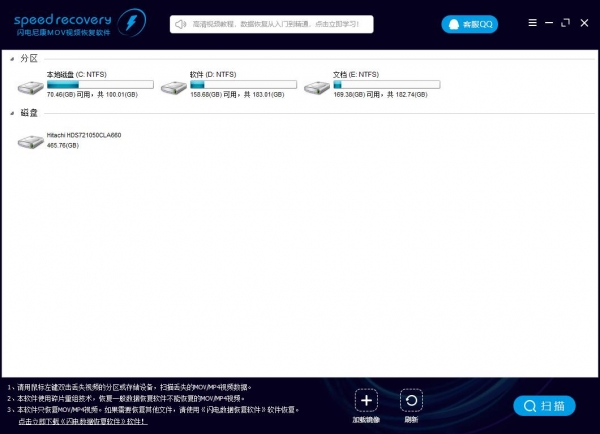
双击需要恢复视频的分区,我们双击“TEST-8G(H:NTFS)”分区。
弹出对话框,提示“是否扫描TEST-8G(H:NTFS)”,点“是”,软件扫描H分区数据。
很快,软件就找到了很多相机拍摄的视频和照片。 视频文件的创建时间,就是视频的拍摄时间,请根据创建时间判断是否是您需要恢复的文件。
软件必须完成扫描,汇总所有扫描到的数据,才能重组视频碎片,请耐心等扫描结束。
您随时可以点击右上角的“暂停扫描”按钮,暂停扫描;
点击“保存进度”按钮,保存当前扫描到的数据,方便下次继续扫描。
扫完完成后,弹出提示“是否保存当前已扫描的数据”,点“是”,等待保存结束。
耐心等待软件重组视频碎片,如果视频损坏严重,导致重组失败,我们软件会自动过滤,重组出来的视频都可以完美播放、二次编辑。
用鼠标左键点击树形控件或列表控件上的小方框,勾选需要恢复的文件,左下角显示当前勾选的文件数量。然后点右下“恢复”按钮。
请根据创建时间选择您需要恢复的视频,恢复全部视频,再整理。 您可以点“创建时间”,视频文件就会根据视频创建视频排序,您也可以点“大小”,让文件根据大小排序,方便您找到需要恢复的视频文件。
点击“选择目录”按钮,选择恢复的文件保存在哪个目录。然后点“确定”按钮。 注意:请不要将文件恢复到有数据需要恢复的分区里,以免造成二次破坏。
等待恢复完成。
恢复完成,弹出提示信息。点击“前往恢复文件夹”,可以到恢复文件夹看刚才恢复的文件。