预装OEM Office改变版本仍弹出试用窗口的解决工具 V1.0 绿色免费版(附教程)
软件大小:4.98MB
软件语言:简体中文
软件类别:应用工具
更新时间:2026-02-07 07:11:52
版本:v1.0 绿色免费版(附教程)
应用平台:Windows10
- 软件介绍
- 软件截图
- 相关软件
- 相关阅读
- 下载地址
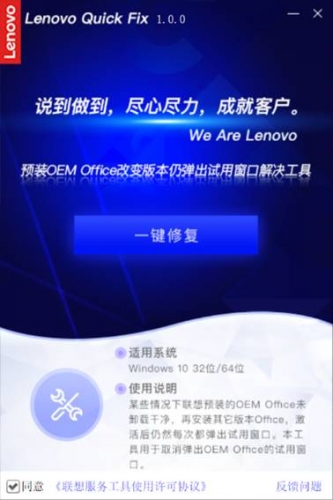
预装OEM Office改变版本仍弹出试用窗口的解决工具 V1.0绿色免费版,是一款专为解决预装Office版本切换后试用弹窗问题打造的实用工具。它绿色免费,还附带教程,简单易用。我特别喜欢它的一键修复功能,之前我更换Office版本后,老是弹出试用窗口,严重影响使用体验。用了这个工具,只需一键操作,弹窗问题就解决了,让办公变得顺畅又高效。
适用的操作系统
Windows 10 32位/64位
工具说明
某些情况下,联想预装的OEM Office未卸载干净,再安装其它版本Office,在激活后仍然每次都弹出试用窗口。本工具可以取消弹出OEM Office的试用窗口。
操作步骤
双击运行“预装OEM Office改变版本仍弹出试用窗口解决工具.EXE”,可能出现的用户账户控制提示,请选择“是”,如图1:
图1
工具操作页,如图2:
图2
点击“一键修复”执行工具。如图3:
图3
执行成功,需重启系统后方可生效。点击“是”需要先完成软件调研后会自动进入系统重启;点击“否”则返回工具的操作页面。工具提示如图4:
图4
最后,在关闭工具时需对该工具的问题解决情况进行反馈,如图5:
图5
软件截图