金博联课件制作系统((课件制作工具) V1.1 绿色免费版
软件大小:2.83MB
软件语言:简体中文
软件类别:应用工具
更新时间:2026-02-07 08:38:34
版本:v1.1 绿色免费版
应用平台:Windows平台
- 软件介绍
- 软件截图
- 相关软件
- 相关阅读
- 下载地址
金博联课件制作系统 V1.1 绿色免费版,是一款强大的课件制作工具。它功能全面,操作简单,能让用户轻松制作出高质量课件。我特别喜欢它的素材库功能,里面有海量的图片、音频、视频等素材。以前制作课件时,找合适素材要花费大量时间。有了这个素材库,我可以快速找到所需素材,大大提高了课件制作效率。
使用软件前的准备工作
1、一台电脑。
2、一个麦克风或者是摄像头。
3、一个PPT讲稿,或者一个Word文档,或者什么文档都不需要。
4、点击开始录制。
5、点击生成课件。
6、OK! 属于你的课件便制作完成了!
使用方法
第一步、将制作好的PPT文件做好大小设置,另存为GIF文件
因为需要PPT输出640x480大小的GIF文件,因此在office 2000中需要在页面设置中将宽度设为21.34厘米,高度设为16厘米。设置好以后,另存为GIF文件。
在office xp (2002)中,需要在页面设置中将宽度设为22.58厘米,高度设为16.93厘米。设置好以后,另存为GIF文件。
在office 2003中,也可以根据输出大小640x480的限制,设定宽度和高度。
第二步、先下载并打开金博联课件制作系统,使用工具进行制作
第三步、使用步骤
1、点击左下角“新建视频课件”按钮,输入制作的课件名;
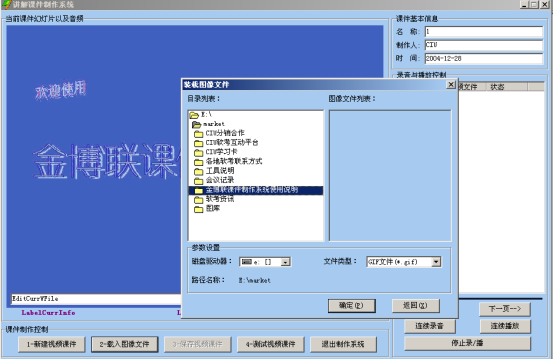
2、点击载入图片文件(如图所示),选中事先做好的每个PPT幻灯片文件,点击“连继录音”开始录音;录音完毕后点击“停止录/播”,录音结束;
注:如果对某一张幻灯片的录音不满意的话,可以重新录制,直到满意为止。操作步骤就是选中该gif文件,点击“连续录音”,录音完毕后点击“停止录/播”,在弹出的对话框中选择“覆盖原来的录音即可”。
3、所有幻灯片都录制完毕后,就点击保存视频课件,对视频课件进行命名、保存。
4、点击测试视频课件,选取你所保存的课件,按右上角第一个健打开,对录音进行整体的测试与回放;
第四步、退出制作系统,整个操作结束。