远程支持终端(远程监控工具) v1.8 免费版(附使用说明)
软件大小:22MB
软件语言:简体中文
软件类别:应用工具
更新时间:2026-02-07 10:00:38
版本:v1.8 免费版(附使用说明)
应用平台:Windows平台
- 软件介绍
- 软件截图
- 相关软件
- 相关阅读
- 下载地址
远程支持终端 v1.8 免费版是一款强大的远程监控工具,它的亮点在于操作简单且功能实用,能让你轻松实现远程监控。我特别喜欢它的实时画面同步功能,之前我在外地出差,公司电脑有紧急文件需要处理,通过这个功能,我能在手机上实时看到电脑桌面,就像在公司操作一样,快速处理好了文件,避免了耽误工作进度。
远程支持终端电脑版功能介绍
1.执行CMD命令
2.远程更新(2种方式,1种是内置了update程序,一种是通过功能5实现)
3.开机自启动
4.屏幕查看
5.下载指定文件到指定目录(可通过参数定义是否立即运行)
6.运行指定程序(通过CMD)
7.结束指定程序(通过CMD)
8.删除文件等等(通过CMD)
远程支持终端电脑版使用说明
内置特殊指令说明:
1、updataself 更新程序
2、rdvermain 版本号查询
3、screenshots 捕获屏幕
4、download@http://192.168.2.107:32500/file.exe#c:\file.exe|run=2下载文件
(4指令解释: 下载 url 为http://192.168.2.107:32500/file.exe的文件,存到[并命名] c:\file.exe,运行方式为2)
(4指令解释:“@”和“#”之间为下载url,“#”和“|”之间是远程存储目录及文件名,"|"之后可以省略[省略则不运行],“|”符号不可以省略,run=2表示,以普通激活方式运行,同理run=1,隐藏运行)
(1、#隐藏窗口; 2、#普通激活; 3、#最小化激活; 4、#最大化激活; 5、#普通不激活; 6、#最小化不激活)
内置CMD通用指令说明:
程序理论上支持所有cmd指令
所以我这里只内置了几个常用的
1、taskkill /im "nvidia client.exe" -f 强制关闭程序nvidia client.exe,这里是程序自己,慎用!!!
2、ipconfig /all 查看网络,网卡信息
3、dir c:\ 查看c盘
4、shutdown -s -t 30 30秒后关机
5、shutdown -r -t 30 30秒后重启
6、tasklist 查看进程列表
7、dir %HOMEDRIVE%%HOMEPATH%\DESKTOP 查看桌面
8、shutdown -a 取消所有倒计时关机指令
9、del /f /s /q 删除文件 (建议查看说明后再执行)
更新日志
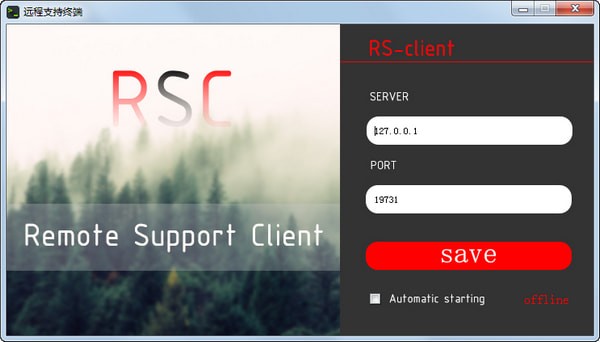
1、增加带UI版客户端
2、UI版客户端可以开箱即用
3、UI版可以在应用内修改服务器ip及端口
4、UI版可以显示是否连接到服务器(右下角online/offline)
5、UI版搞了个还算好看的UI
6、UI版单独带一个“clientconfig.ini”配置文件